IA que trabaja
El problema: automatizaciones que nadie puede mantener
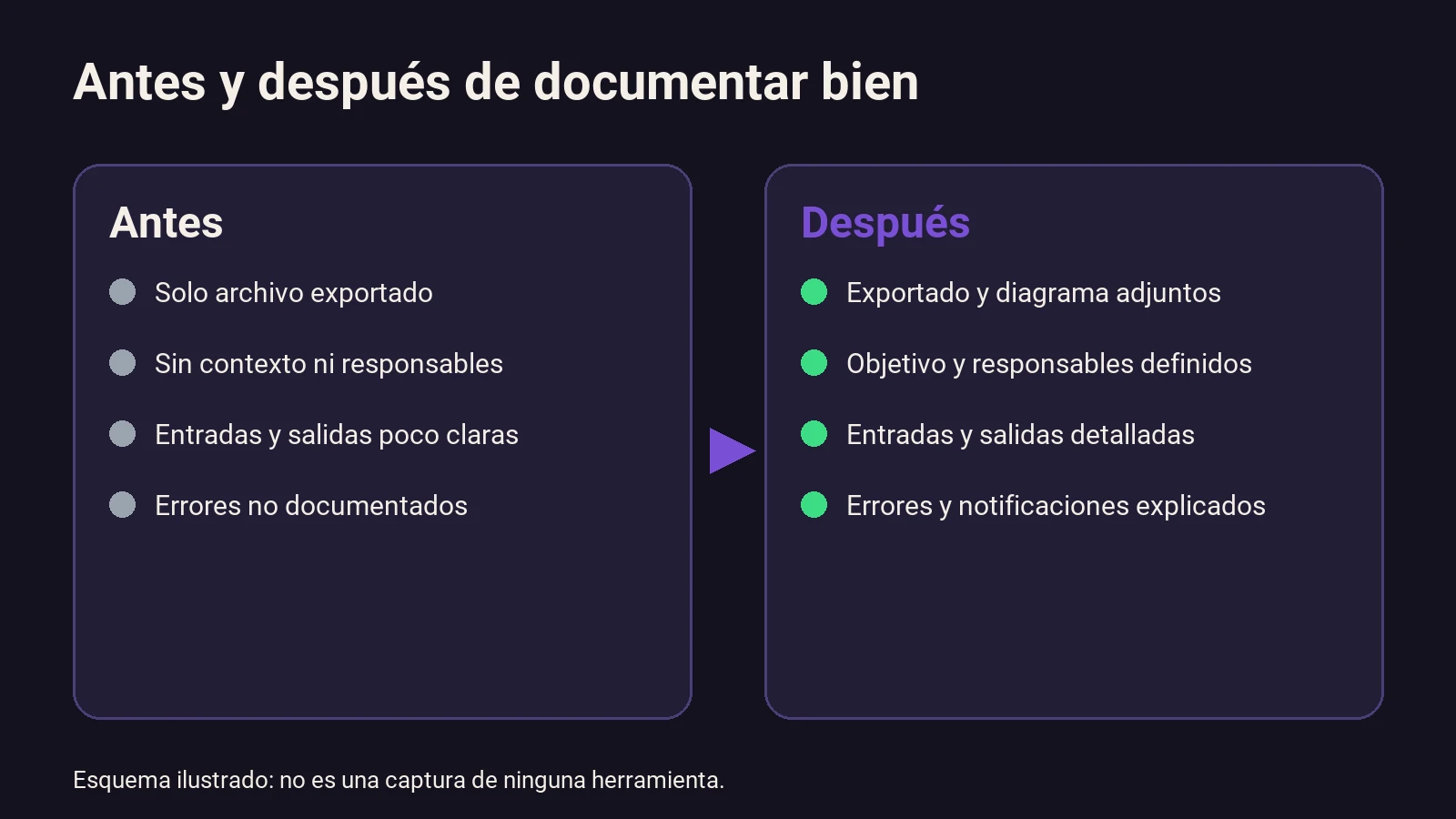
En muchas empresas, las automatizaciones se convierten con el tiempo en sistemas opacos. Lo que empezó como una solución eficiente puede terminar siendo una fuente de dependencia y riesgo. Cuando el proveedor deja de dar soporte, sube precios o simplemente se decide migrar a otra herramienta, la falta de documentación se traduce en semanas de trabajo extra, errores inesperados y, en ocasiones, pérdida de información clave. Documentar bien una automatización es la única forma de garantizar su continuidad y facilitar el cambio de proveedor o de equipo técnico.
La experiencia demuestra que la documentación suele quedarse en un nivel superficial: un archivo exportado, una captura de pantalla o, en el mejor de los casos, un diagrama. Sin embargo, esto rara vez es suficiente para que otra persona pueda entender, mantener o migrar el flujo sin tener que reconstruirlo desde cero. La documentación debe ser clara, concreta y estar orientada a que cualquier persona, aunque no haya participado en el desarrollo, pueda comprender y trabajar sobre la automatización.
¿Qué debe incluir la documentación de una automatización?
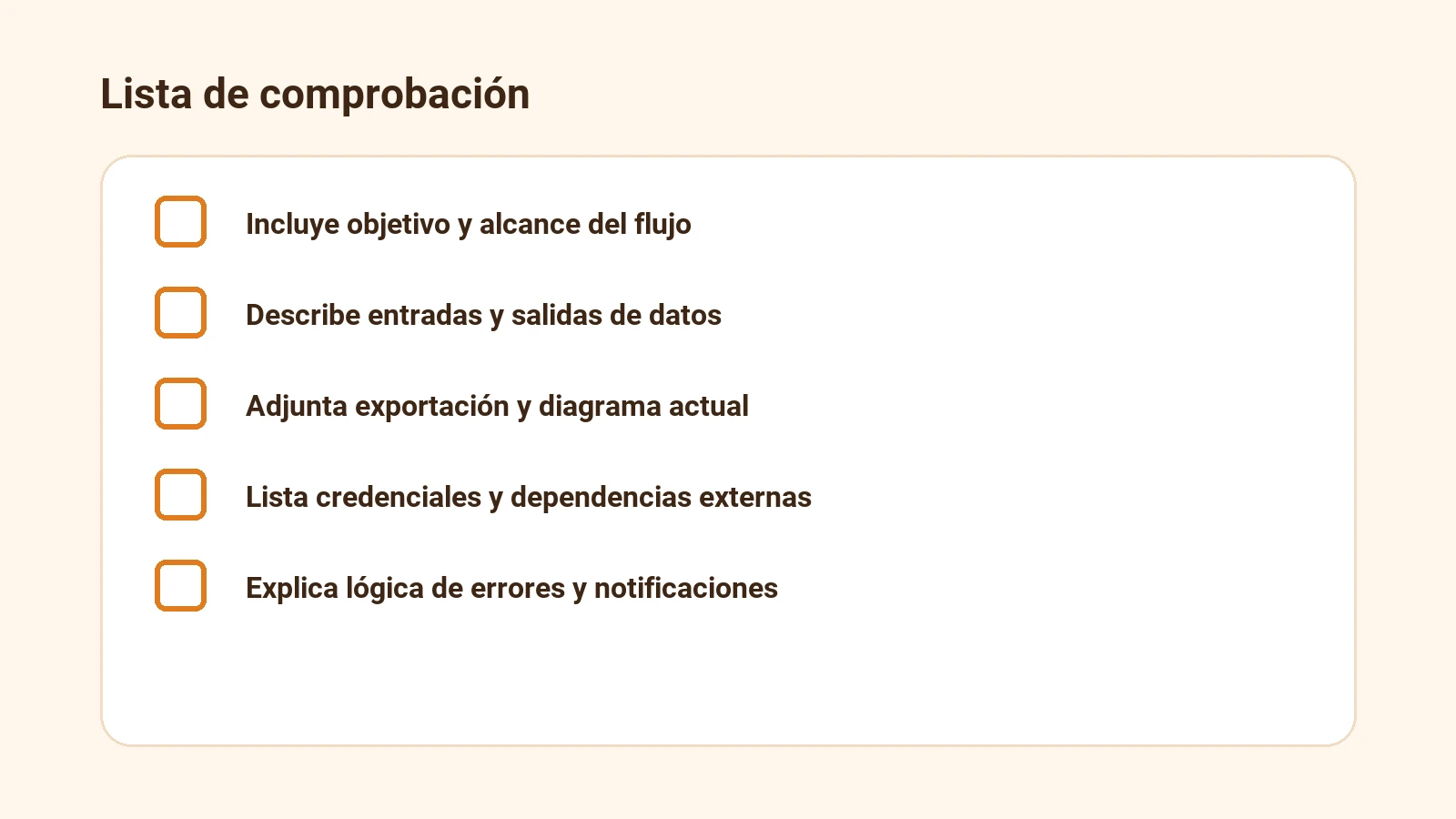
La documentación útil va mucho más allá de un simple archivo exportado o de un diagrama de flujo. Su objetivo es que cualquier persona pueda:
- Entender qué hace la automatización y por qué existe.
- Saber qué datos entran y salen, y en qué formato.
- Identificar qué sistemas externos, credenciales o APIs utiliza.
- Comprender la lógica de funcionamiento, incluidos los casos de error y las notificaciones.
- Replicar, modificar o migrar el flujo a otra herramienta o proveedor.
Una documentación bien estructurada debe responder a preguntas como: ¿Para qué sirve este flujo? ¿Qué datos necesita y de dónde los obtiene? ¿Qué ocurre si falla una parte del proceso? ¿Quién recibe las notificaciones? ¿Qué credenciales o accesos son imprescindibles?
Ejemplo propuesto: automatización de envío de informes semanales
Para ilustrar el proceso, supón que tienes una automatización en n8n que recopila datos de ventas de un CRM, los resume y envía un informe semanal por email a varios responsables. Documentar este flujo implica:
- Explicar el objetivo: automatizar el envío de informes para ahorrar tiempo y evitar olvidos.
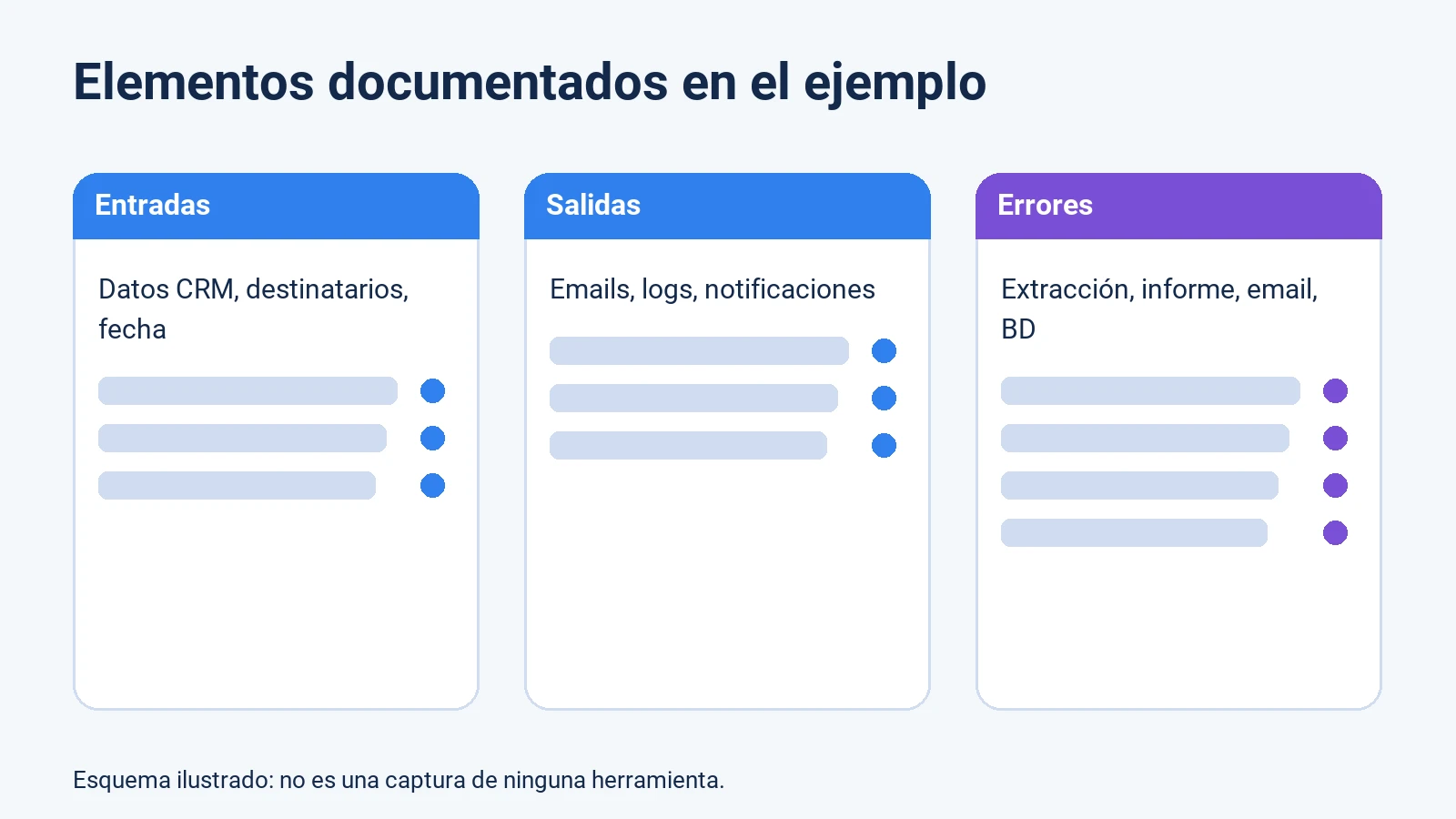
- Describir las entradas: datos del CRM, fechas, destinatarios.
- Detallar las salidas: emails enviados, logs de ejecución.
- Incluir el archivo exportado del flujo y un diagrama visual.
- Listar las credenciales necesarias: acceso al CRM, SMTP para emails.
- Explicar cómo se gestionan los errores: ¿se reintenta?, ¿se avisa a alguien?
Este ejemplo permite ver, de forma concreta, cómo debe estructurarse la documentación para que cualquier persona pueda mantener o migrar la automatización.
Requisitos mínimos para una documentación útil
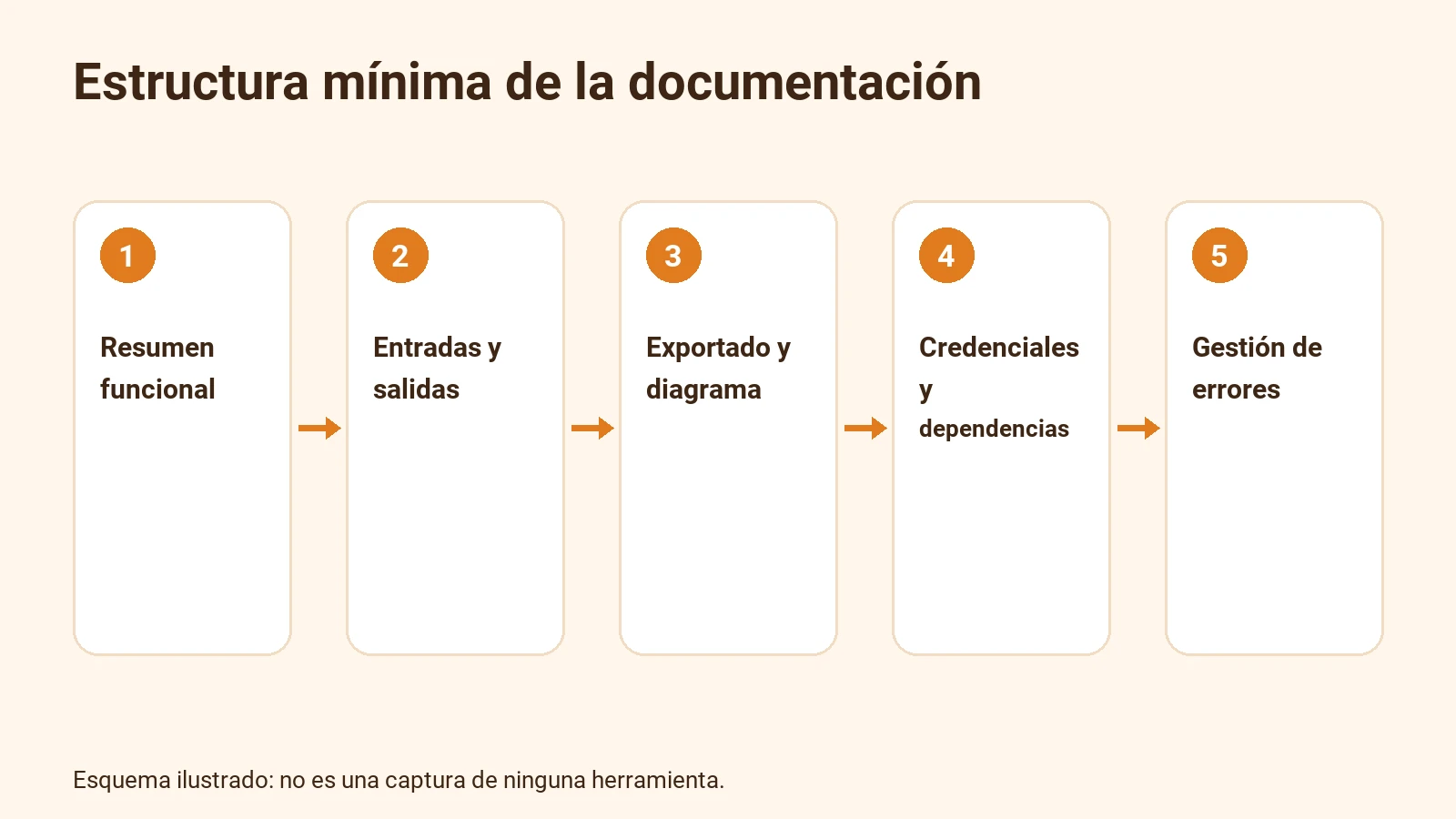
- Resumen funcional: Qué hace la automatización, para qué sirve y quién la usa.
- Entradas y salidas: Qué datos necesita y qué genera.
- Exportación del flujo: Archivo exportado (por ejemplo, JSON en n8n) y diagrama actualizado.
- Credenciales y dependencias: Qué accesos, APIs o servicios externos requiere.
- Gestión de errores: Qué ocurre si falla una parte del flujo, cómo se notifican los errores.
- Historial de cambios: Quién ha modificado qué y cuándo (si la herramienta lo permite).
Estos requisitos permiten que la documentación sea realmente útil y no se limite a un listado superficial de nodos o pasos.
Ejemplo desarrollado: documentación de un flujo en n8n
A continuación se desarrolla el ejemplo propuesto, detallando cada elemento de la documentación. Este ejemplo es hipotético y sirve para ilustrar cómo debe estructurarse la información.
1. Resumen funcional
- Nombre del flujo: Envío semanal de informes de ventas
- Propósito: Automatizar el envío de informes de ventas a responsables de equipo
- Periodicidad: Semanal, los lunes a las 8:00
- Usuarios destinatarios: Responsables de ventas de cada área
- Responsable de la automatización: Ana López (IT)
2. Entradas y salidas
- Entradas:
- Datos de ventas extraídos del CRM mediante API REST (endpoint
/ventas/semana) - Lista de destinatarios obtenida de una tabla interna (
responsables_ventas) - Fecha de ejecución (generada automáticamente)
- Salidas:
- Email con informe adjunto (PDF) enviado a cada responsable
- Registro de la ejecución en log interno (
logs_informes) - Notificación de error a soporte si falla la extracción de datos
3. Exportación y diagrama
- Archivo exportado:
informe-ventas-semanal.json(adjunto en la documentación) - Diagrama visual: Captura de pantalla del flujo en n8n, mostrando los nodos y conexiones principales
Desglose del flujo (hipotético)
- Nodo 1: Trigger semanal
- Configurado para ejecutarse los lunes a las 8:00
- Nodo 2: Obtener datos del CRM
- API REST con credenciales
ventas_bot - Extrae ventas de la última semana
- Nodo 3: Procesar datos
- Suma total de ventas, agrupación por responsable
- Nodo 4: Generar informe
- Crea un PDF con los datos resumidos
- Nodo 5: Obtener destinatarios
- Consulta la tabla interna de responsables
- Nodo 6: Enviar email
- SMTP corporativo, usuario
informes@empresa.com - Adjunta el informe PDF
- Nodo 7: Registrar ejecución
- Guarda en
logs_informesfecha, destinatarios y estado - Nodo 8: Gestión de errores
- Si falla la extracción de datos, reintenta una vez
- Si vuelve a fallar, envía aviso a soporte
- Si falla el envío de email, registra el error y notifica a IT
4. Credenciales y dependencias
- CRM: Acceso API con usuario
ventas_bot(permisos de solo lectura sobre ventas) - Email: SMTP corporativo, usuario
informes@empresa.com(autenticación mediante contraseña de aplicación) - Base de datos interna: Acceso de solo lectura a la tabla
responsables_ventasy escritura enlogs_informes
Notas sobre credenciales
Las credenciales no se incluyen en la documentación, pero sí se indica:
- Dónde se almacenan (gestor de contraseñas corporativo)
- Quién puede facilitarlas (equipo IT)
- Procedimiento para solicitarlas en caso de migración
5. Gestión de errores
- Errores en extracción de datos del CRM:
- El flujo reintenta una vez automáticamente
- Si vuelve a fallar, se ejecuta un subflujo de notificación que envía un email a soporte con el error
- El error se registra en el log interno
- Errores en envío de email:
- Se registra el fallo en el log
- Se envía notificación a IT
- No se reintenta automáticamente para evitar envíos duplicados
- Errores en generación de informe:
- El flujo se detiene y se notifica a soporte
- Errores en acceso a la base de datos interna:
- Se registra el error y se notifica a IT
6. Historial de cambios
- Última modificación: 2026-10-01, por Ana López
- Cambios recientes:
- 2026-10-01: Añadido nuevo destinatario (Carlos Ruiz)
- 2026-09-15: Actualizado formato del informe (añadido gráfico de barras)
- 2026-08-10: Mejorada gestión de errores en envío de email
7. Anexos
- Archivo exportado:
informe-ventas-semanal.json - Captura del diagrama:
flujo-informe-ventas.png - Documento funcional:
doc-informe-ventas.md
Entradas, estados, resultados y errores: desarrollo del ejemplo
Para que la documentación sea realmente útil, debe detallar los posibles estados del flujo, los resultados esperados y los errores más habituales. A continuación se desarrolla el ejemplo anterior distinguiendo claramente lo hipotético.
Entradas
- Datos de ventas del CRM
- Formato: JSON
- Campos: fecha, responsable, importe, producto
- Ejemplo de entrada: ``
json [ {"fecha": "2026-09-25", "responsable": "Juan Pérez", "importe": 1200, "producto": "A"}, {"fecha": "2026-09-26", "responsable": "Ana Gómez", "importe": 800, "producto": "B"} ]``
- Lista de destinatarios
- Formato: tabla interna
- Campos: nombre, email, área
- Ejemplo de entrada: | nombre | email | área | |-------------|-----------------------|-----------| | Juan Pérez | juan.perez@empresa.com| Norte | | Ana Gómez | ana.gomez@empresa.com | Sur |
- Fecha de ejecución
- Formato: AAAA-MM-DD
- Generada automáticamente por el trigger
Estados posibles del flujo
- Ejecución exitosa: Todos los nodos se ejecutan correctamente, se envían los informes y se registra la ejecución.
- Error en extracción de datos: El nodo de obtención de datos del CRM falla (por ejemplo, API no disponible).
- Error en generación de informe: El nodo de creación del PDF falla (por ejemplo, datos corruptos).
- Error en envío de email: El nodo SMTP falla (por ejemplo, credenciales incorrectas o servidor no disponible).
- Error en acceso a base de datos interna: Fallo al leer o escribir en las tablas de destinatarios o logs.
Resultados esperados
- En caso de éxito:
- Todos los responsables reciben un email con el informe semanal adjunto.
- Se registra en el log la fecha, los destinatarios y el estado "éxito".
- En caso de error recuperable (por ejemplo, fallo temporal en el CRM):
- El flujo reintenta la operación una vez.
- Si el segundo intento tiene éxito, el flujo continúa y se registra el reintento en el log.
- En caso de error no recuperable:
- Se notifica a soporte o IT según el tipo de error.
- Se registra el error en el log con detalle del fallo.
- No se envían informes incompletos.
Errores habituales y gestión
- Error de autenticación en el CRM
- Causa: credenciales caducadas o modificadas
- Gestión: el flujo detiene la ejecución, notifica a soporte y registra el error
- Fallo en el servidor SMTP
- Causa: servidor de correo no disponible
- Gestión: se registra el error y se notifica a IT; no se reintenta automáticamente
- Datos incompletos o corruptos
- Causa: API del CRM devuelve datos incompletos
- Gestión: el flujo detiene la ejecución y notifica a soporte
- Error en la generación del PDF
- Causa: datos mal formateados o incompatibilidad en la librería de generación
- Gestión: se detiene el flujo y se notifica a soporte
Tabla de comprobación de estados y errores (hipotética)
| Estado del flujo | Acción del flujo | Notificación | Registro en log |
|---|---|---|---|
| Ejecución exitosa | Enviar emails, registrar éxito | No | Sí |
| Error en extracción de datos | Reintentar una vez | Si falla, avisar soporte | Sí |
| Error en generación de informe | Detener flujo | Avisar soporte | Sí |
| Error en envío de email | Registrar error, no reintentar | Avisar IT | Sí |
| Error en acceso a base de datos | Registrar error, detener flujo | Avisar IT | Sí |
Esta tabla permite a cualquier persona comprobar el estado de la automatización y saber cómo se gestionan los errores, facilitando el mantenimiento y la migración.
Pasos verificables para documentar una automatización
- Reunir información funcional y técnica: Hablar con usuarios y revisar el flujo para entender qué hace y qué necesita.
- Exportar el flujo: Usar la función de exportación de la herramienta (por ejemplo, en n8n, exportar a JSON desde el menú del flujo; fuente: n8n docs).
- Generar o actualizar el diagrama: Captura de pantalla o exportación gráfica.
- Listar credenciales y dependencias: Anotar qué accesos, APIs y servicios externos utiliza el flujo.
- Describir la gestión de errores: Explicar qué ocurre si falla una parte del flujo y cómo se notifica.
- Guardar y versionar la documentación: Almacenar todo en un repositorio accesible para el equipo (puede ser una carpeta compartida, un sistema de control de versiones o la propia plataforma si lo permite).
Estos pasos son comprobables y permiten auditar la documentación en cualquier momento.
Tabla comparativa: formatos de documentación y portabilidad
| Formato | Portabilidad | Facilidad de edición | Requiere herramienta específica |
|---|---|---|---|
| Archivo exportado | Alta | Baja | Sí |
| Diagrama visual | Media | Media | No (si es imagen) |
| Documento funcional | Alta | Alta | No |
| Comentarios en nodos | Baja | Media | Sí |
Esta tabla ayuda a decidir qué formatos priorizar según las necesidades de portabilidad y edición.
Costes y estimación de esfuerzo
El coste de documentar una automatización depende del tamaño y la complejidad del flujo. Para un flujo sencillo (5-10 nodos), el esfuerzo suele estar entre 1 y 3 horas, incluyendo la exportación, la redacción de la documentación funcional y la generación del diagrama. En flujos complejos, con múltiples integraciones y lógica de errores avanzada, el trabajo puede requerir varios días, especialmente si hay que reconstruir parte de la lógica o documentar dependencias externas poco claras.
Si se externaliza la documentación, el coste suele calcularse por hora de consultoría técnica, teniendo en cuenta la revisión de accesos, la exportación, la redacción y la validación con usuarios finales. Este esfuerzo inicial se compensa con creces en el momento de mantener, ampliar o migrar la automatización.
Límites y problemas habituales
- Dependencia de credenciales: Si las credenciales no están bien documentadas o compartidas, el flujo no se puede reutilizar. Es frecuente que, al cambiar de proveedor, falten accesos o no se sepa cómo obtenerlos.
- Falta de exportación completa: Algunas herramientas no exportan todas las configuraciones (por ejemplo, credenciales o variables de entorno). Es necesario revisar manualmente qué información falta y documentarla aparte.
- Errores no documentados: Si no se explica cómo se gestionan los fallos, el nuevo equipo puede no detectar problemas hasta que impactan en el negocio. Documentar la lógica de errores y las notificaciones es clave.
- Cambios no versionados: Sin historial de cambios, es difícil saber qué ha cambiado y por qué. Mantener un registro de modificaciones facilita la trazabilidad y la resolución de incidencias.
Tabla de comprobación: qué revisar y qué hacer si falla
| Comprobación | Qué mirar | Qué hacer si falla |
|---|---|---|
| Exportación del flujo disponible | Archivo .json o equivalente | Exportar de nuevo y adjuntar |
| Diagrama actualizado | Imagen o exportación reciente | Generar nueva captura |
| Lista de credenciales y APIs | Documento de dependencias | Revisar nodos y anotar accesos |
| Gestión de errores explicada | Sección en la documentación | Añadir descripción de lógica de errores |
| Historial de cambios | Registro de modificaciones | Crear log o tabla de cambios |
Esta tabla permite auditar la documentación antes de un traspaso o migración.
Requisitos para poder migrar o mantener la automatización
Para que otra persona o proveedor pueda mantener o migrar la automatización, debe tener acceso a:
- Exportación del flujo y documentación funcional.
- Credenciales y permisos necesarios (o instrucciones para solicitarlos).
- Conocimiento de los sistemas externos implicados.
- Lógica de errores y notificaciones.
Sin estos elementos, cualquier intento de mantenimiento o migración será lento, costoso y propenso a errores.
Límites técnicos y organizativos
- Algunas plataformas solo permiten exportar flujos completos, no partes. Esto puede dificultar la migración parcial o la reutilización de componentes.
- Los datos sensibles (como credenciales) no deben compartirse sin control. Se recomienda anonimizar o usar variables de entorno y definir procedimientos claros para la gestión de accesos.
- La documentación debe mantenerse actualizada tras cada cambio relevante. Si no se actualiza, pierde valor y puede inducir a errores.
Preguntas frecuentes
¿Es suficiente con exportar el flujo de la herramienta?
No. El archivo exportado es necesario, pero no suficiente: faltan contexto, dependencias y lógica de errores. Además, las credenciales no suelen exportarse por motivos de seguridad.
¿Cómo se documentan las credenciales sin comprometer la seguridad?
Se recomienda listar los tipos de acceso y su finalidad, pero no compartir contraseñas. Indica cómo obtenerlas o a quién solicitarlas. Por ejemplo: "Acceso API al CRM: solicitar a IT".
¿Qué pasa si la herramienta no permite exportar todo?
En ese caso, documenta manualmente los pasos, nodos y configuraciones clave. Adjunta capturas de pantalla y describe la lógica de cada nodo o paso relevante.
¿Cada cuánto hay que actualizar la documentación?
Siempre que se realice un cambio relevante en el flujo, sus entradas, salidas o dependencias. No es necesario actualizar por cambios menores en los datos, pero sí por modificaciones en la lógica, los accesos o los destinatarios.
Recursos útiles y formación
Para aprender a documentar y mantener automatizaciones, puedes consultar la formación específica en Formación en IA para empresas o ampliar con recursos de la Academy de IA que Trabaja.
Para una visión más general sobre automatización, puedes leer el artículo Automatizar procesos con IA: guía práctica para pymes y autónomos.
Conclusión
Documentar una automatización no es un trámite burocrático ni una tarea secundaria. Es la clave para que tu empresa no dependa de un solo proveedor o técnico. Una buena documentación permite mantener, modificar y migrar cualquier flujo, ahorrando tiempo y evitando errores. El esfuerzo inicial de documentar se compensa con creces cuando llega el momento de cambiar o ampliar la automatización. La documentación debe ser clara, concreta y estar orientada a que cualquier persona pueda entender y trabajar sobre la automatización, aunque no la haya creado. Así se garantiza la continuidad del negocio y se evita la dependencia tecnológica.
Fuentes consultadas
- <https://docs.n8n.io/build/manage-workflows/export-and-import>
- <https://docs.n8n.io/build/manage-workflows/share-with-others>
- <https://docs.n8n.io/build/flow-logic/handle-errors-gracefully>