IA que trabaja
Make (que hasta 2022 se llamaba Integromat) es una herramienta para conectar aplicaciones y automatizar tareas sin programar. Dibujas un flujo con bloques: cuando pasa algo en una aplicación, haz esto en otra. Por ejemplo, cuando entra una fila nueva en una hoja de cálculo, manda un aviso al equipo.
Es la alternativa más directa a n8n y a Zapier. Al final de la guía te digo cuándo elegir cada una.
Los conceptos que necesitas
- Escenario: un flujo de automatización completo. Es lo que en n8n se llama workflow.
- Módulo: cada bloque del escenario. Hay tres tipos:
- Disparadores (triggers): lo que pone en marcha el escenario. "Fila nueva en Google Sheets", "correo nuevo", "pedido nuevo en Shopify".
- Acciones: hacen algo. "Enviar un mensaje", "crear un contacto", "añadir una fila".
- Búsquedas: buscan datos. "Buscar el cliente por su correo".
- Conexión: el permiso para que Make use tu cuenta de Gmail, Slack o lo que sea. Se crea una vez y se reutiliza.
- Mapear: coger un dato de un módulo anterior (el nombre del cliente) y meterlo en otro (el texto del mensaje).
- Filtro: una condición entre dos módulos. Si no se cumple, el flujo no sigue por ahí.
- Router: divide el flujo en varios caminos.
- Créditos: cómo cobra Make. Cada vez que un módulo trabaja, gasta créditos.
Paso a paso: avisar al equipo de cada cliente nuevo
El ejemplo: cada vez que alguien entra como cliente potencial en una hoja de Google Sheets, el equipo comercial recibe un aviso con sus datos, solo si es de un país concreto.
1. Crea el escenario y añade el disparador
En Make, Create a new scenario, pulsa el + grande del centro y busca la aplicación. Para Google Sheets eliges el disparador Watch New Rows: vigila la hoja y se dispara con cada fila nueva.
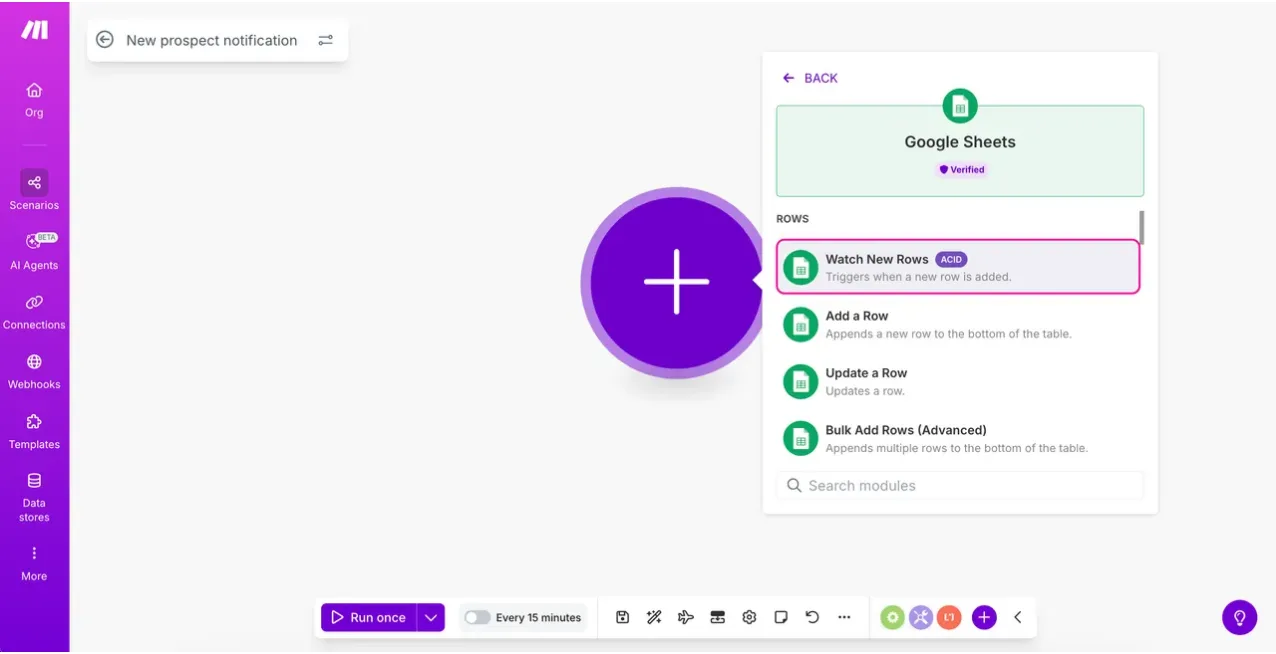
La primera vez te pide crear la conexión con tu cuenta de Google. Después eliges la hoja y la pestaña.
2. Añade la acción
Pasa el ratón por el lado derecho del módulo y aparece otro +. Añades la aplicación donde quieres el aviso (Slack, Telegram, Gmail...) y la acción, por ejemplo Send a Message.
3. Mapea los datos
Aquí está la gracia de Make. Al escribir el texto del mensaje, se abre un panel con los datos del módulo anterior: nombre, correo, país, teléfono. Los arrastras o pinchas y quedan en el mensaje. Cuando llegue una fila nueva, se rellenan solos con los datos de esa fila.
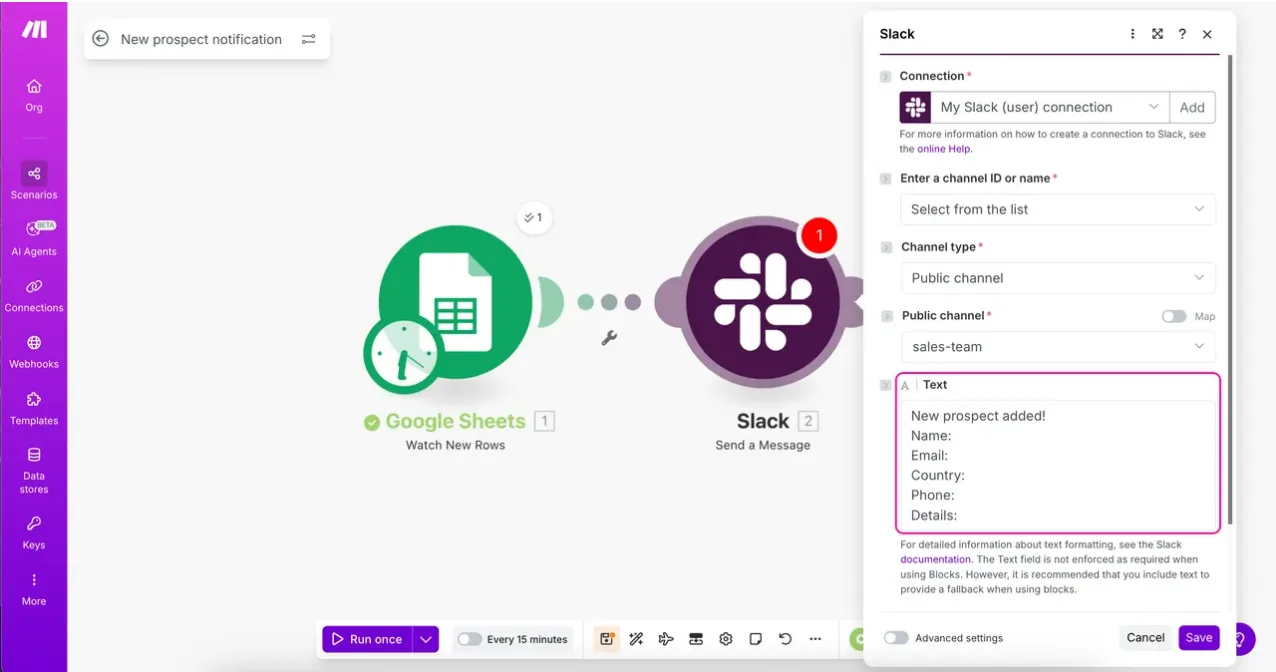
4. Pon un filtro
Para que solo avise de los clientes de un país, pulsa sobre la línea que une los dos módulos y añade un filtro: "Country es igual a España", por ejemplo. Puedes combinar varias condiciones con Y (AND) u O (OR).
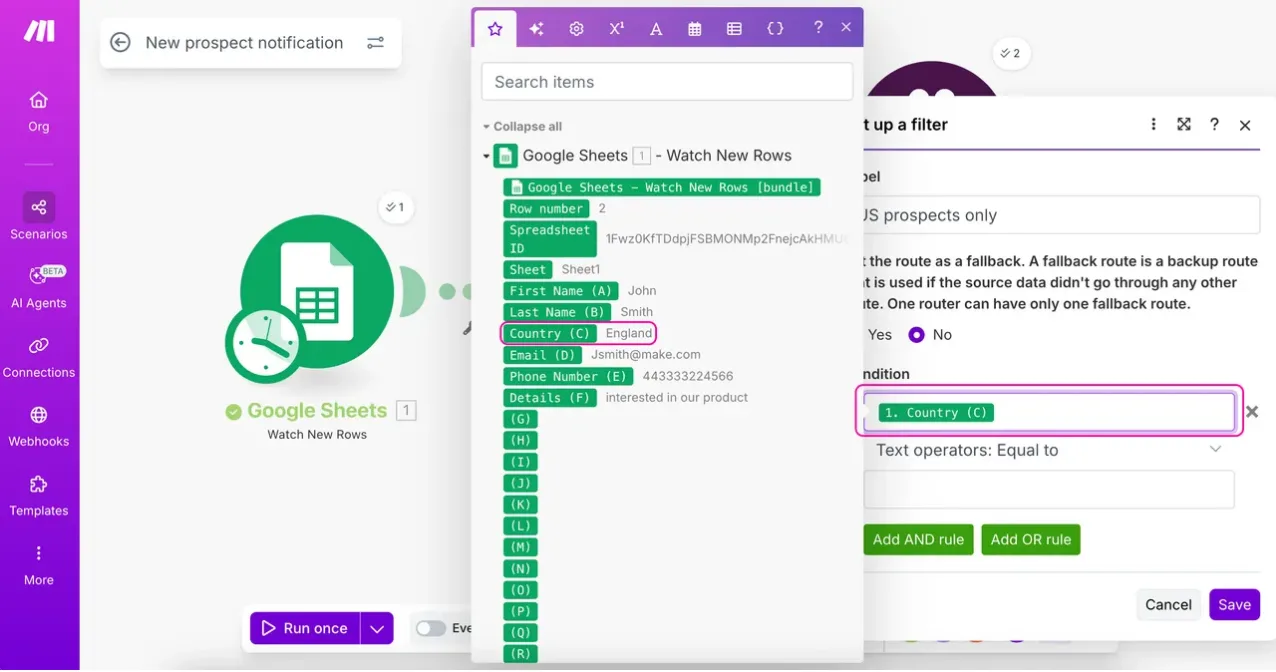
5. Prueba con "Run once"
Antes de activarlo, pulsa Run once abajo a la izquierda. Si el disparador ya ha visto filas antiguas, puedes elegir desde dónde empezar con clic derecho en el módulo (Choose where to start).
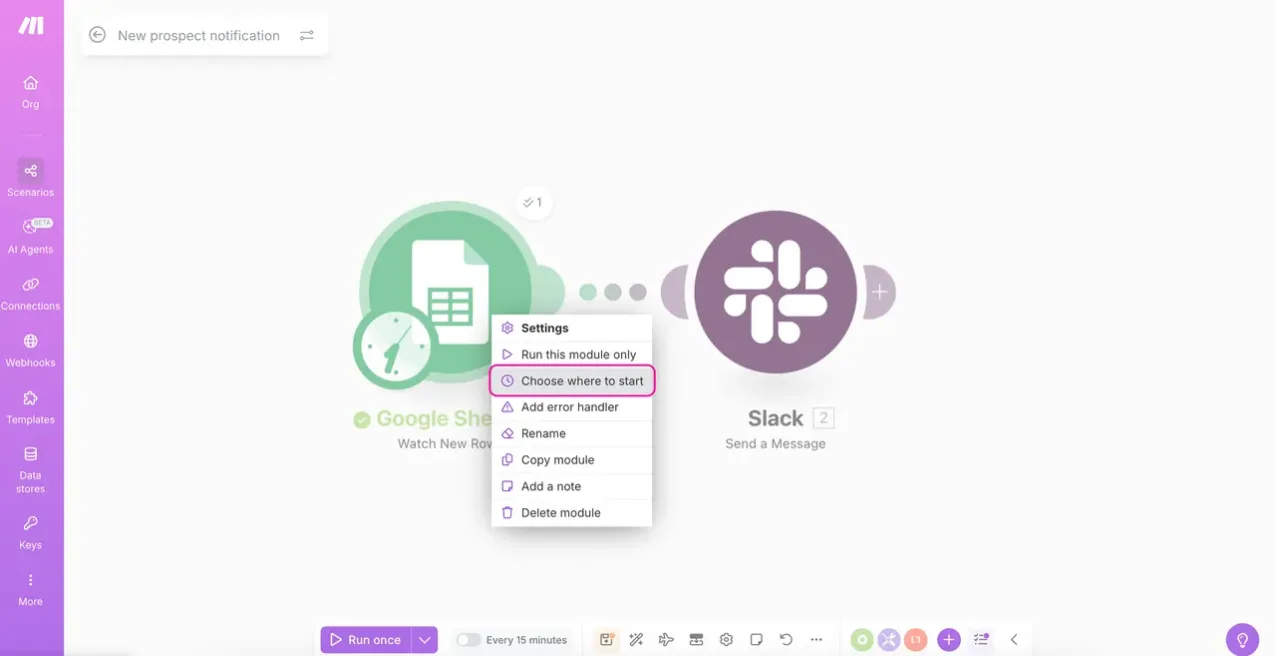
Al terminar, cada módulo enseña una burbuja con lo que ha procesado. Pinchando en ella ves la entrada y la salida exactas: qué datos le llegaron y qué devolvió.
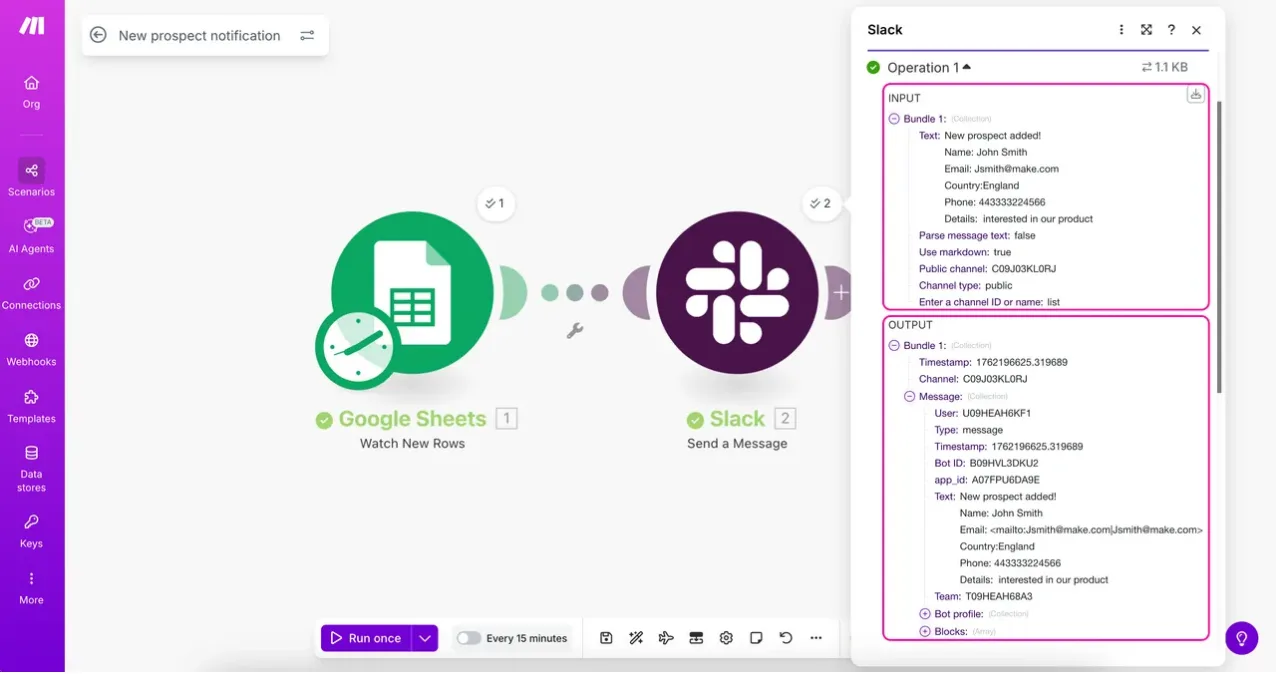
6. Prográmalo y actívalo
Abajo eliges cada cuánto se ejecuta (por ejemplo, cada 15 minutos) y activas el escenario. A partir de ahí, en el historial ves cada ejecución, si ha ido bien y qué ha hecho.
Lo que hace potente a Make
- Router: divide el flujo en varios caminos con sus filtros. Por ejemplo, clientes de España a un canal, del resto a otro, y una ruta por defecto (fallback) para lo que no encaja en ninguna.
- Gestores de errores: qué hacer si un módulo falla (reintentar, ignorar, avisarte).
- Iteradores y agregadores: procesar una lista elemento a elemento, o juntar muchos elementos en uno (por ejemplo, todas las líneas de un pedido en una sola tabla).
- Webhooks: recibir datos de cualquier sitio que sepa mandar una petición, aunque no tenga módulo propio.
- IA: módulos de OpenAI, Claude, Gemini y agentes de IA dentro del propio Make, para clasificar, resumir o redactar en medio del flujo.
- Plantillas: cientos de escenarios ya hechos en su web (crear un chatbot básico de WhatsApp, guardar adjuntos de Gmail en Drive...) que importas y adaptas.
Cuánto cuesta Make: los créditos
Make cobra por créditos. A grandes rasgos, cada vez que un módulo procesa algo, gasta un crédito; los módulos de IA pueden gastar más.
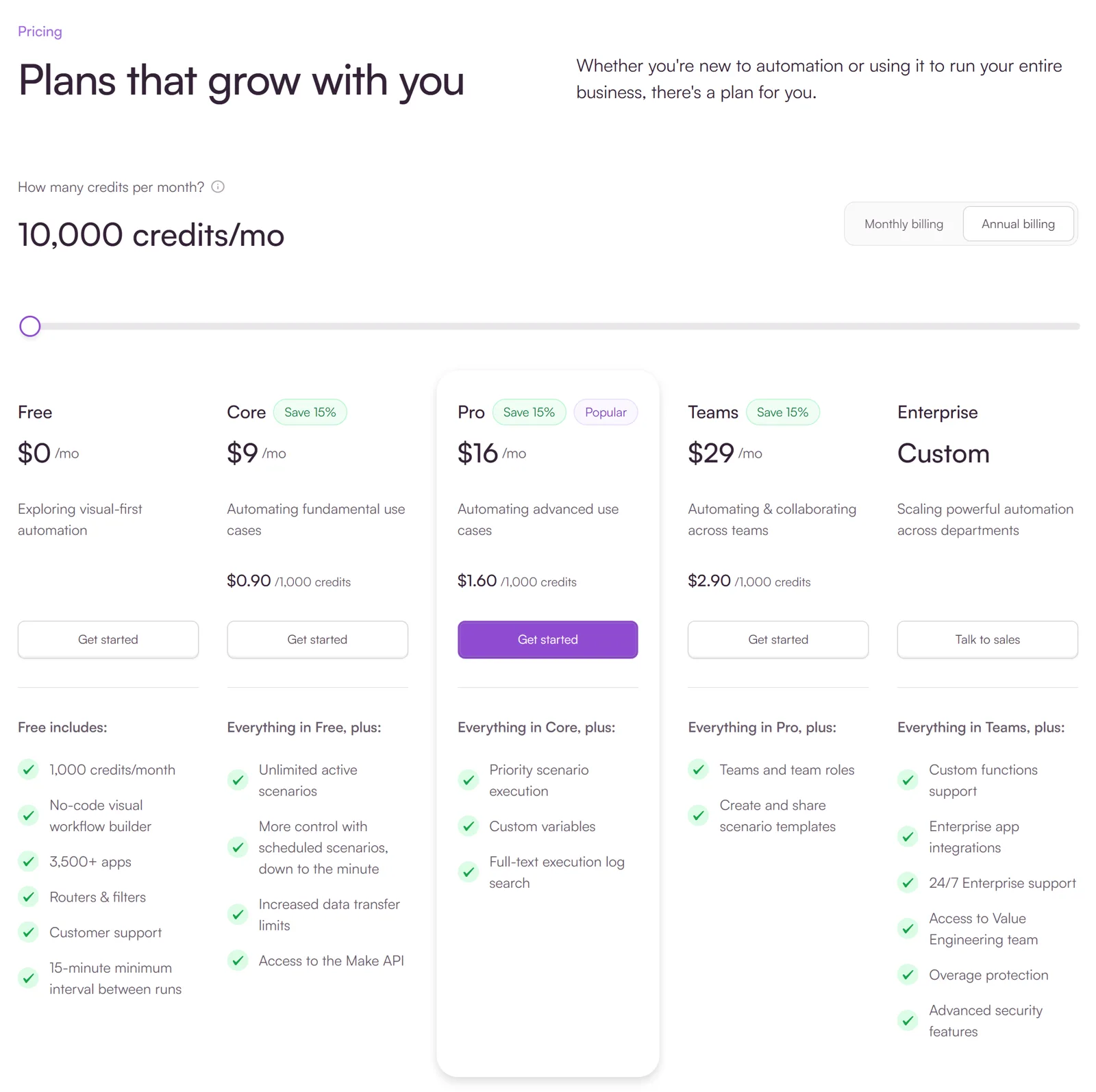
- Free: 1.000 créditos al mes, el editor completo, routers y filtros, y un intervalo mínimo de 15 minutos entre ejecuciones.
- Core: desde 9 $ al mes (pagando el año, con 10.000 créditos): escenarios activos ilimitados y ejecuciones programadas al minuto.
- Pro y Teams: más prioridad, variables, búsqueda en los registros y trabajo en equipo.
Cómo calcular lo que vas a gastar: créditos al mes ≈ ejecuciones × módulos por ejecución. Un escenario de 3 módulos que se ejecuta con 20 filas al día son unas 60 al día, unas 1.800 al mes: se sale del plan gratis pero entra de sobra en Core.
Make o n8n
| Make | n8n | |
|---|---|---|
| Empezar | Muy fácil, todo en su web | Fácil en su nube; instalarlo tú pide algo de maña |
| Precio | Por créditos: barato con poco volumen, se encarece con mucho | Gratis y sin límite si lo alojas tú |
| Integraciones | Más de 3.500 aplicaciones | Más de mil, y cualquier API con HTTP Request |
| IA | Módulos de IA y agentes | Muy completo: agentes, memoria, modelos locales |
| Mantenimiento | Ninguno | Tú, si lo alojas |
Mi regla: pocos flujos, poco volumen y nada de servidores → Make. Muchos flujos, mucho volumen o IA en medio → n8n en tu servidor. Y si ya estás en uno y te funciona, no cambies por cambiar.
Si quieres ver cómo es lo mismo en n8n, con capturas mías y un flujo ejecutado de verdad, tienes qué se puede automatizar con n8n. Y si prefieres que te monte los flujos, es uno de los servicios.
Ideas de escenarios para un negocio
- Formulario de la web → CRM → aviso al comercial.
- Pedido de Shopify → factura en tu programa → correo al cliente.
- Adjuntos de Gmail → Google Drive, ordenados por proveedor y fecha.
- Reseña nueva en Google → aviso si tiene menos de 3 estrellas.
- Cita en el calendario → recordatorio por WhatsApp el día antes.
- Correo de un cliente → IA lo clasifica → borrador de respuesta o aviso según el tipo.
- Fila nueva en una hoja → ficha de producto escrita con IA → publicada en tu tienda.
Todas tienen su equivalente en n8n. Lo que cambia es dónde vive y cómo pagas.
Preguntas frecuentes
¿Qué es Make?
Una plataforma para automatizar tareas conectando aplicaciones sin programar. Se montan escenarios con módulos que se disparan cuando pasa algo y hacen acciones en otras aplicaciones.
¿Make es lo mismo que Integromat?
Sí. Integromat cambió su nombre a Make en 2022. Es la misma herramienta, con muchas novedades desde entonces.
¿Make es gratis?
Tiene un plan gratuito con 1.000 créditos al mes y un intervalo mínimo de 15 minutos entre ejecuciones. Los planes de pago empiezan en unos 9 $ al mes pagando el año.
¿Qué es mejor, Make o n8n?
Make es más fácil para empezar y no hay que mantener nada, pero se paga por uso. n8n se puede alojar gratis sin límite de ejecuciones y es más potente con IA, a cambio de mantener el servidor.
¿Qué es un crédito en Make?
La unidad con la que Make cobra el uso: cada vez que un módulo procesa algo gasta créditos (normalmente uno; algunos módulos de IA, más). Tu plan incluye un número de créditos al mes.