IA que trabaja
Claude Code es el agente con el que he montado prácticamente todo lo que ves en esta web: el panel de redes sociales, las herramientas gratis, el buscador de clientes y hasta la academia. No es un chat: vive en la terminal, lee tus ficheros, ejecuta comandos y hace el trabajo.
Un chat te dice lo que tienes que hacer. Claude Code lo hace.
En esta guía te lo enseño de principio a fin con un ejemplo práctico: la web de una peluquería con errores que vamos arreglando. Puedes descargar el ZIP de práctica y seguir los pasos tú.
Qué es Claude Code y qué puede hacer
Claude Code es un agente de programación de Anthropic. Le dices en lenguaje normal lo que quieres ("corrige el horario de la web según la ficha del negocio") y él:
- Lee los ficheros que necesita.
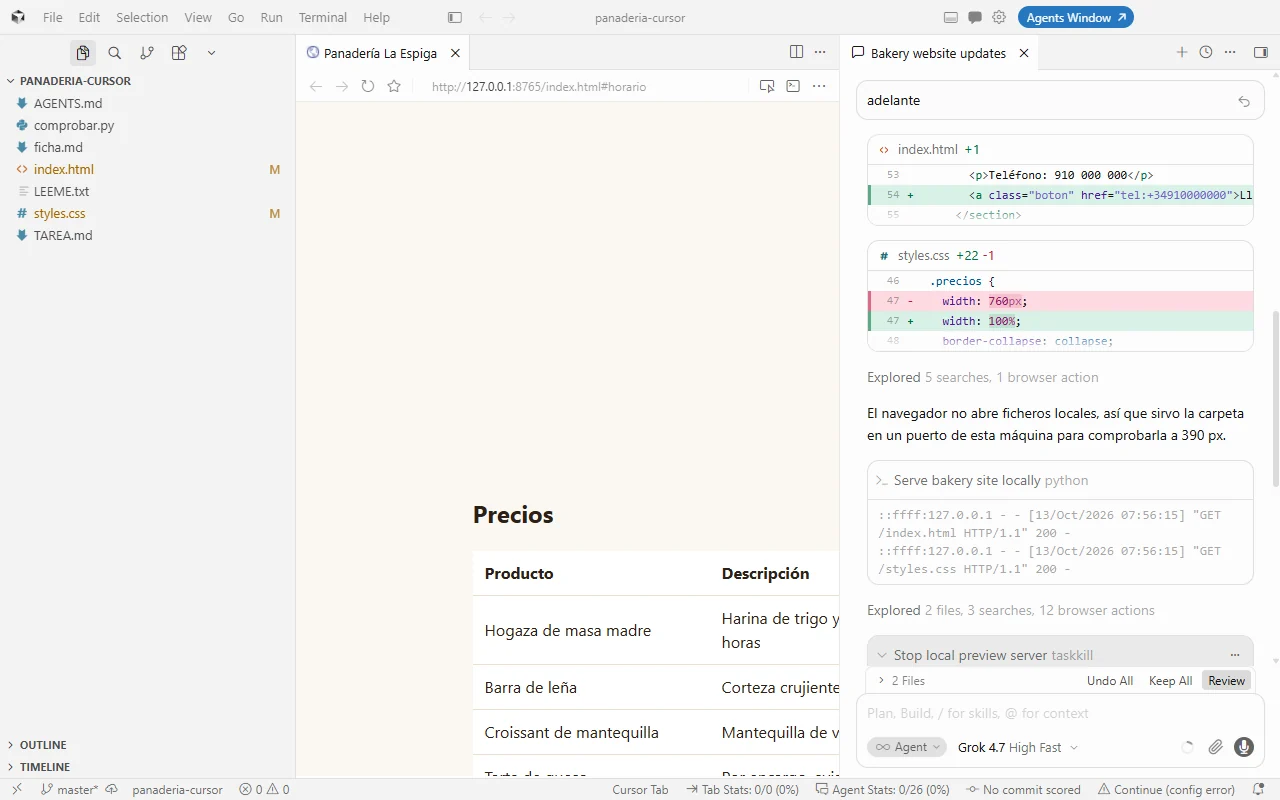
- Edita el código y te enseña qué ha cambiado (en rojo lo que quita, en verde lo que pone).
- Ejecuta comandos: instalar dependencias, lanzar pruebas, arrancar un servidor.
- Se conecta a herramientas externas con MCP: un navegador, tu base de datos, GitHub.
- Trabaja solo en tareas programadas, sin que estés delante.
Y lo importante: no hace falta saber programar para empezar. Sí ayuda saber moverte por la terminal y, sobre todo, revisar lo que hace.
Cuánto cuesta
Claude Code va incluido en los planes de pago de Claude. El plan gratis no lo incluye.
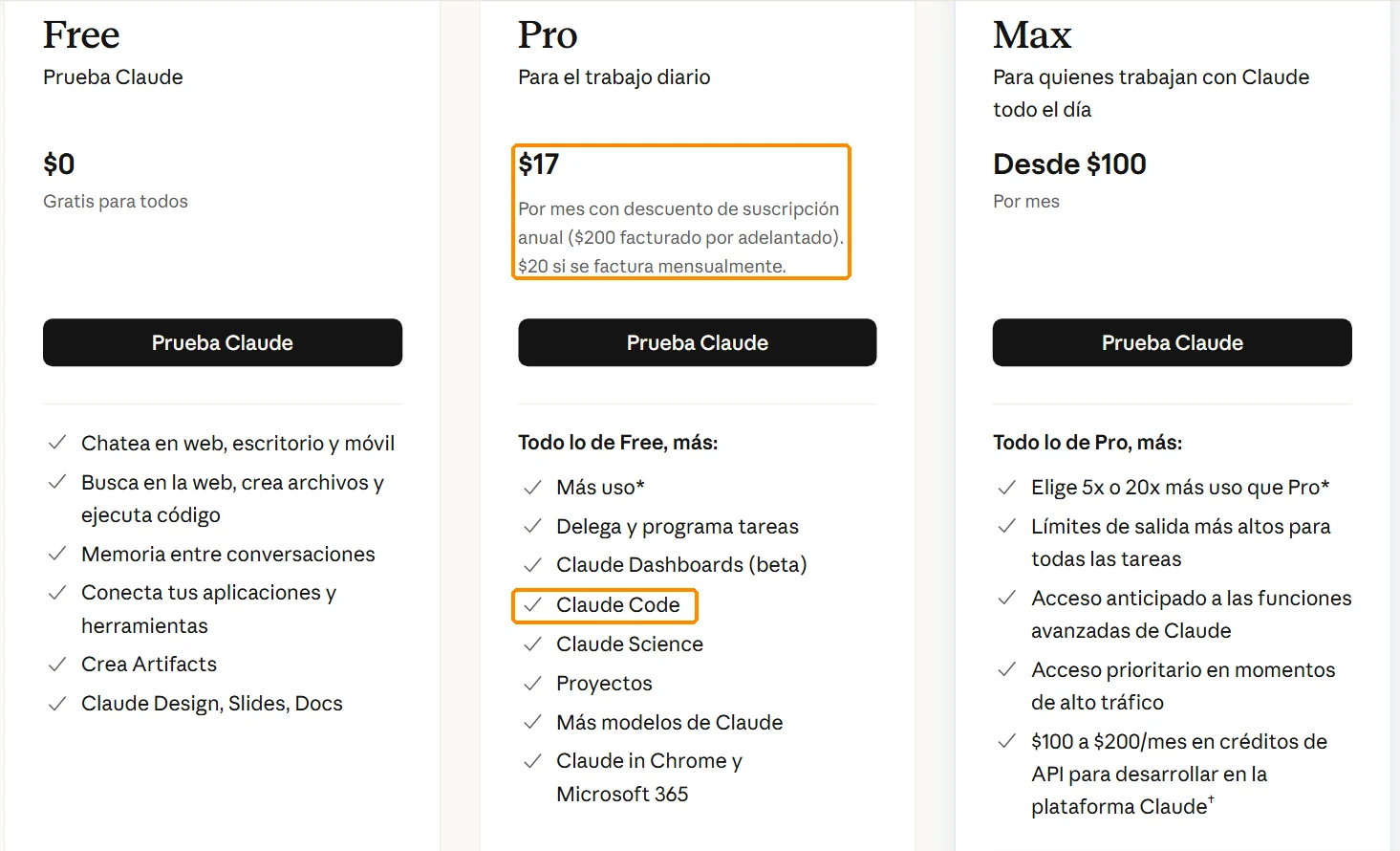
- Pro: 20 $ al mes (17 $ al mes si pagas el año). Para empezar va de sobra.
- Max: desde 100 $ al mes. Si te quedas sin uso a menudo, ya lo miras.
- API: pagas por uso. Útil para tareas automáticas.
Si tienes un proyecto nuevo, mira la guía de Claude Startups: Anthropic da un año de Claude Team y créditos de API a proyectos que empiezan.
Instalar Claude Code
En Windows
- Abre PowerShell (tecla de Windows, escribe PowerShell, Enter). Sabrás que estás en PowerShell porque la línea empieza por
PS C:\. - Pega el comando oficial de la documentación de Anthropic:
irm https://claude.ai/install.ps1 | iex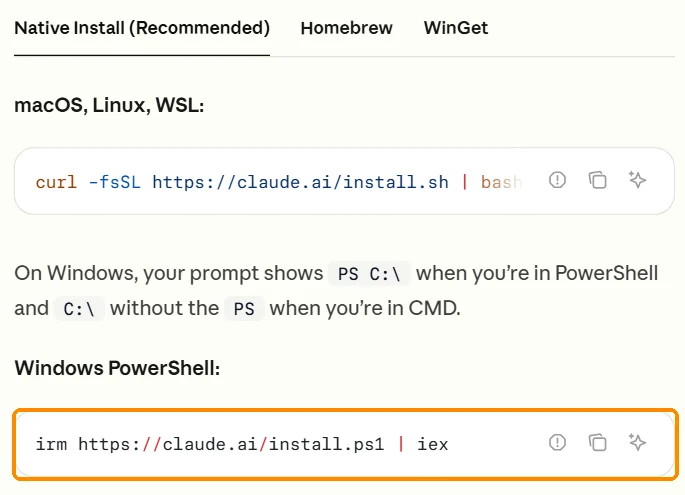
Si estás en CMD (la línea empieza por C:\ sin PS), el comando es otro:
curl -fsSL https://claude.ai/install.cmd -o install.cmd && install.cmd && del install.cmdRecomendado en Windows: tener instalado Git para Windows. No es obligatorio, pero con él Claude Code usa Bash, que es donde mejor se maneja.
En Mac o Linux
Abre la Terminal y pega:
curl -fsSL https://claude.ai/install.sh | bashComprueba que funciona
Cierra la terminal y abre una nueva (la abierta no se entera del programa nuevo) y escribe:
claude --version
claude doctor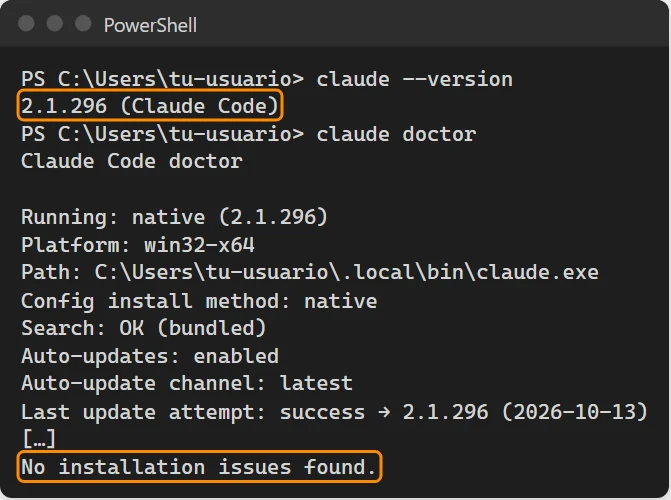
Tu primera sesión
Claude Code trabaja en la carpeta desde donde lo abres. Ahí lee, crea y edita. Es como darle a un fontanero la llave de la cocina, no la de toda la casa. Por eso, una carpeta por proyecto.
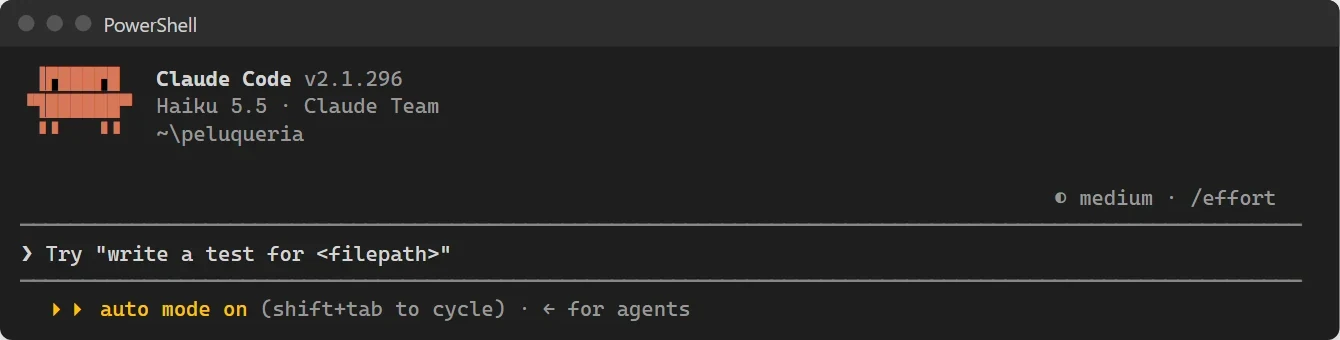
- Entra en la carpeta del proyecto y arráncalo:
cd $HOME\peluqueria
claude- La primera vez te pide iniciar sesión con tu cuenta de Claude en el navegador.
- Te pregunta si confías en la carpeta. Si es tuya, sí. Esa pregunta existe para que una carpeta descargada de internet no te cambie la configuración sin que te enteres.
- Pídele algo concreto:
En datos/ficha.md está el horario bueno de la peluquería. Revisa el horario de index.html, corrige lo que no coincida y dime qué has cambiado.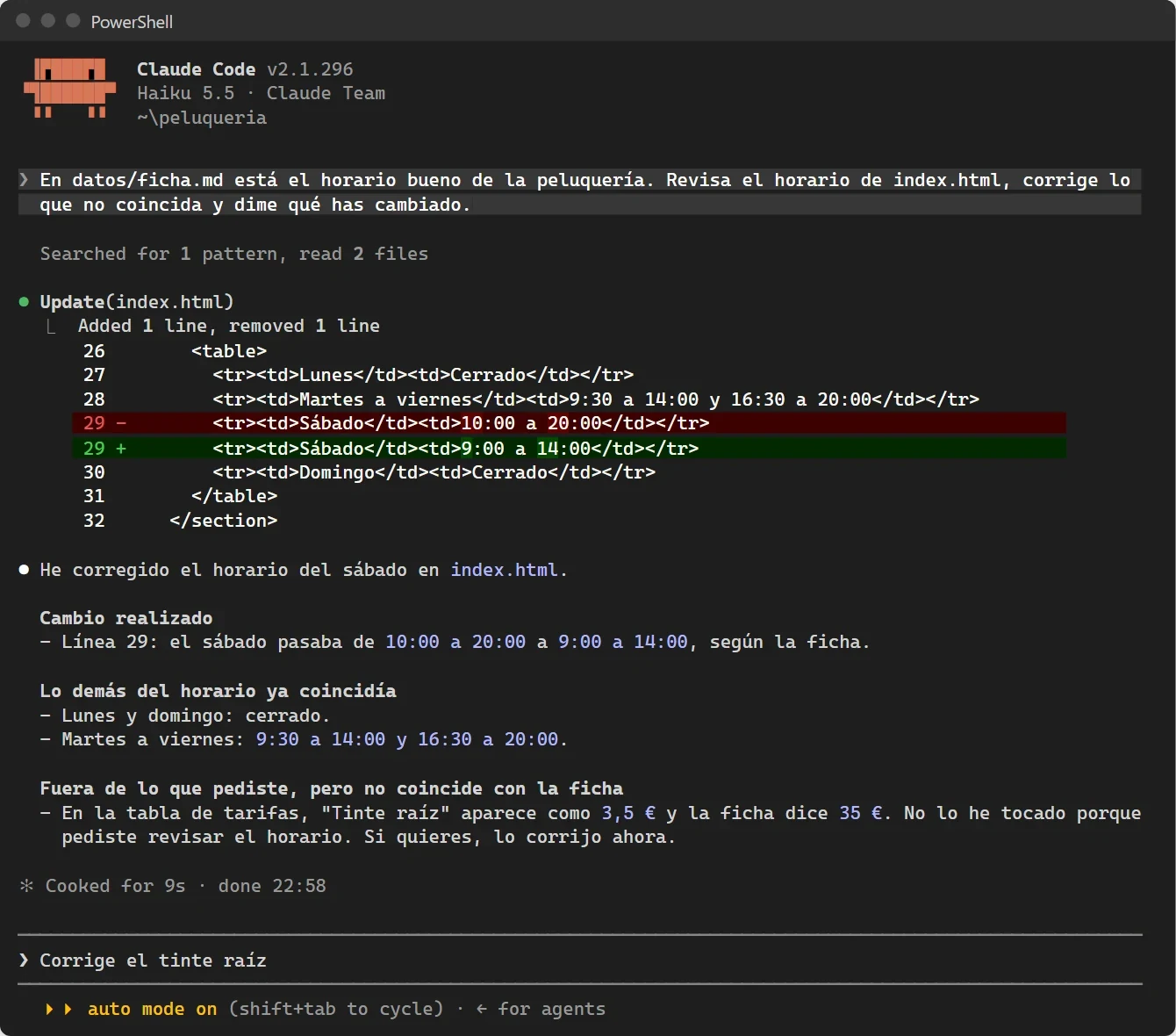
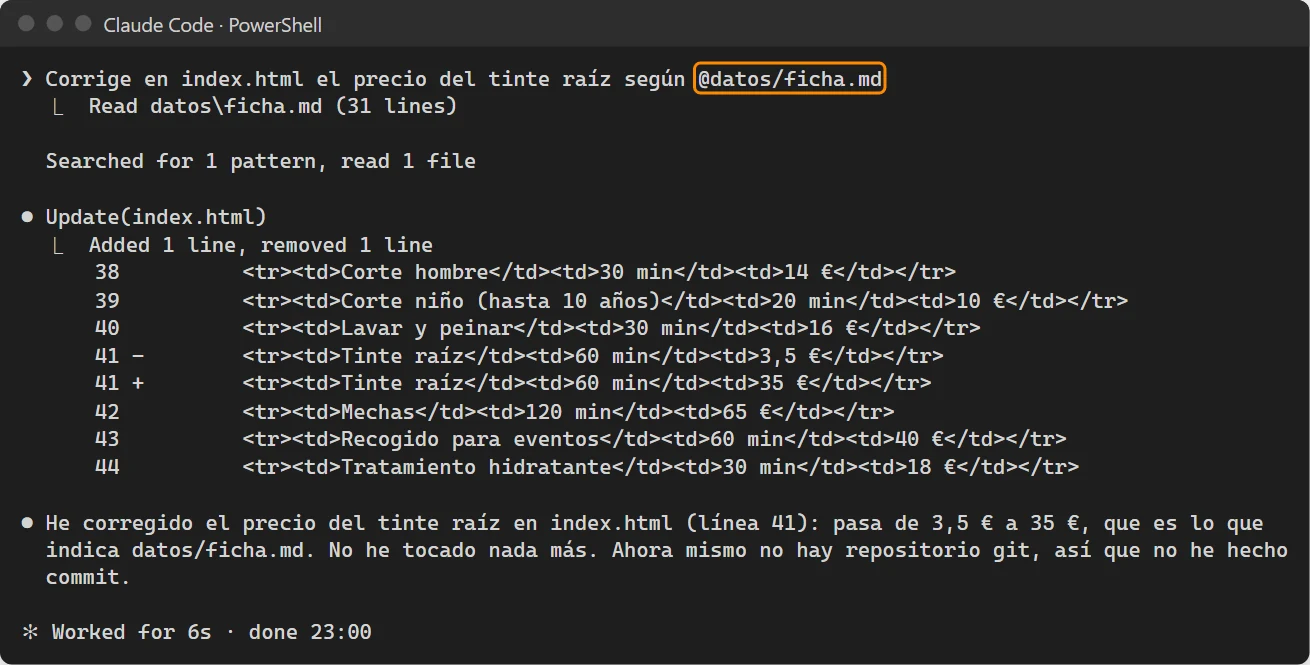
Fíjate en el final: además del horario, ha visto que el tinte raíz pone 3,5 € y en la ficha pone 35 €. No lo ha tocado porque no se lo pediste, pero te avisa. Eso es exactamente lo que quieres de un agente.
Para salir: /exit o Ctrl + C dos veces.
Los comandos del día a día
| Qué quieres | Cómo |
|---|---|
| Señalar un fichero concreto | @datos/ficha.md dentro del mensaje |
| Ejecutar un comando de terminal sin salir | ! delante, por ejemplo ! dir |
| Parar lo que está haciendo | Esc |
| Ver cuánto contexto llevas gastado | /context |
| Resumir la conversación y liberar sitio | /compact con instrucciones de qué conservar |
| Seguir la última conversación | claude -c |
| Elegir una conversación anterior | claude -r |
| Una tarea rápida sin abrir sesión | claude -p "tu petición" |
| Deshacer cambios | /rewind |
Dos que uso a diario:
El @ para señalar ficheros. En vez de explicarle dónde está algo, se lo señalas, y lo primero que hace es leer justo eso.
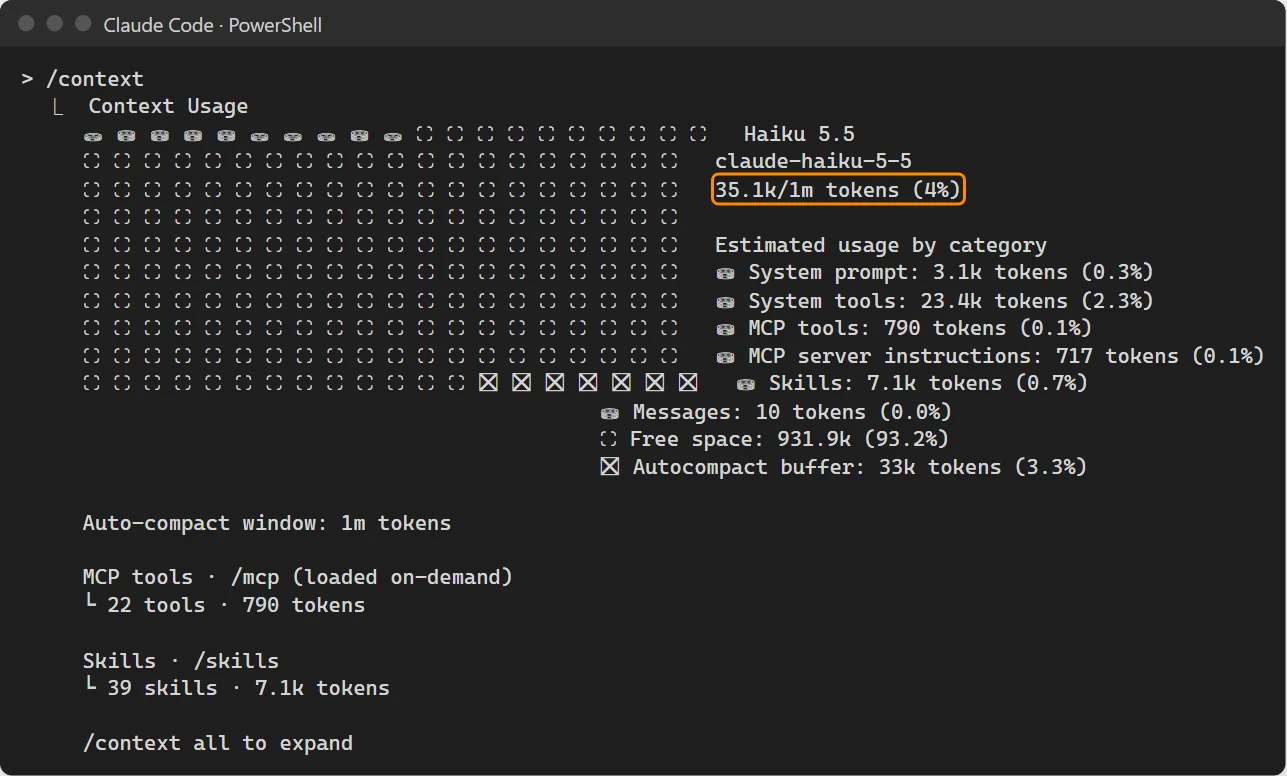
El /context y el /compact. Claude Code tiene una memoria de conversación limitada. Cuando una sesión se alarga, /context te dice cuánto llevas y /compact resume lo hablado para seguir sin empezar de cero.
Un truco antes de cerrar una sesión larga: pídele que te deje un resumen en un fichero.
Antes de limpiar la conversación, hazme un resumen de 10 líneas como máximo con qué hemos hecho y en qué ficheros, qué decisiones hemos tomado, qué queda pendiente y qué falló y cómo se arregló. Guárdalo en PENDIENTE.md. Sin claves ni contraseñas.Al día siguiente, solo le dices "lee PENDIENTE.md y seguimos".
Y el modo sin sesión, claude -p, que hace la tarea, te da la respuesta y vuelve a la terminal. Es la base para automatizarlo, como verás al final.

Permisos: cuánto le dejas hacer solo
Esta es la parte que más gente se salta y la más importante. Con Shift + Tab cambias entre cuatro modos:
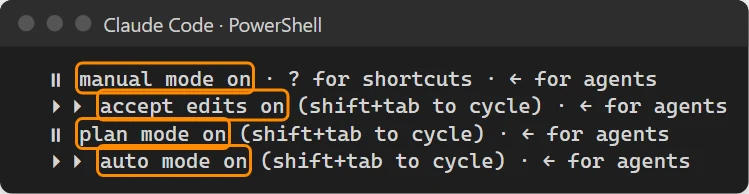
- Manual: te pregunta antes de cada cambio. Para empezar o para cosas delicadas.
- Accept edits: edita ficheros sin preguntar, pero pregunta antes de ejecutar comandos.
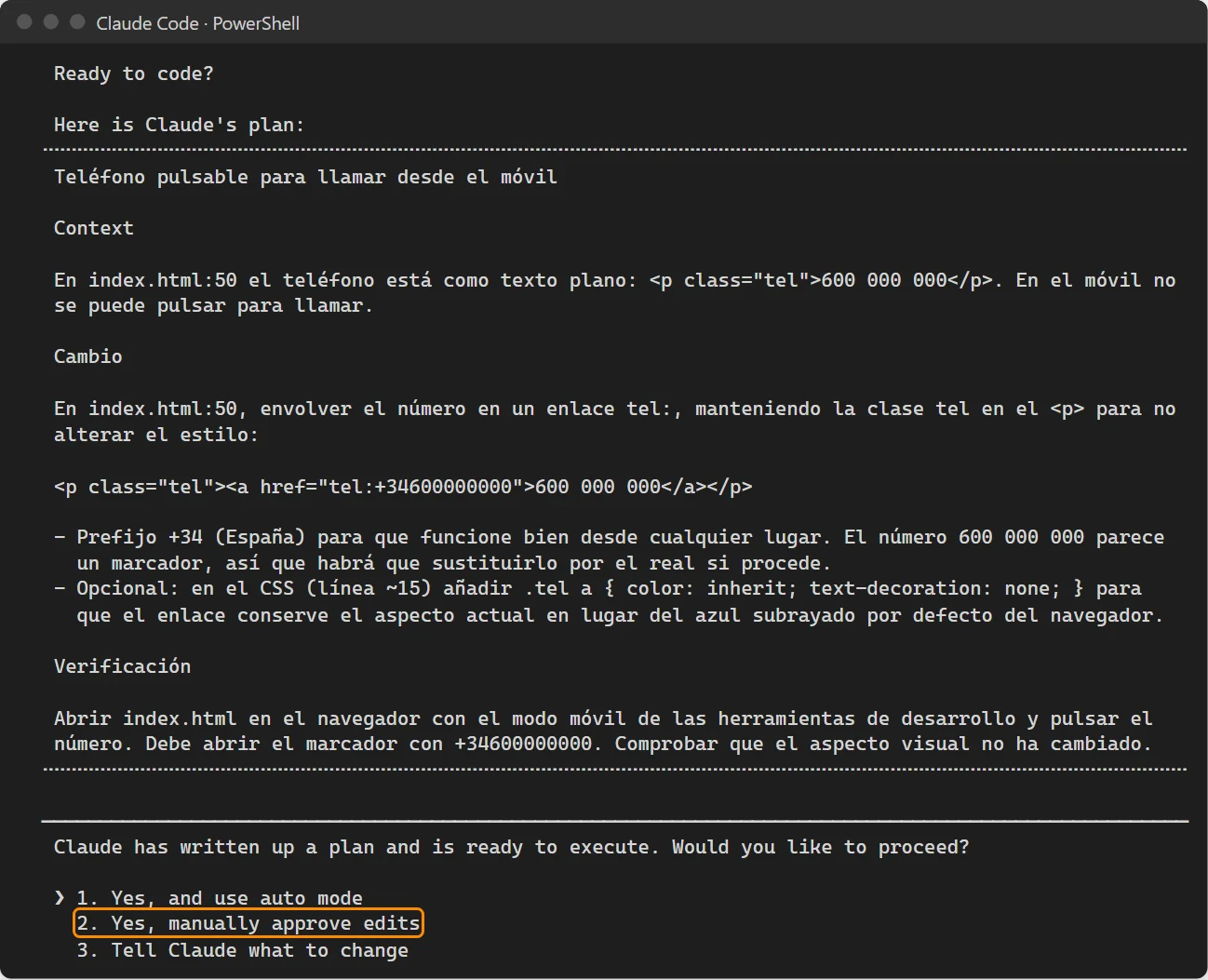
- Plan: no toca nada; investiga y te propone un plan. Úsalo antes de cambios grandes.
- Auto: trabaja solo. Para cuando ya confías en lo que va a hacer.
El modo plan es mi favorito para tareas grandes: te enseña qué va a hacer y tú das el visto bueno.
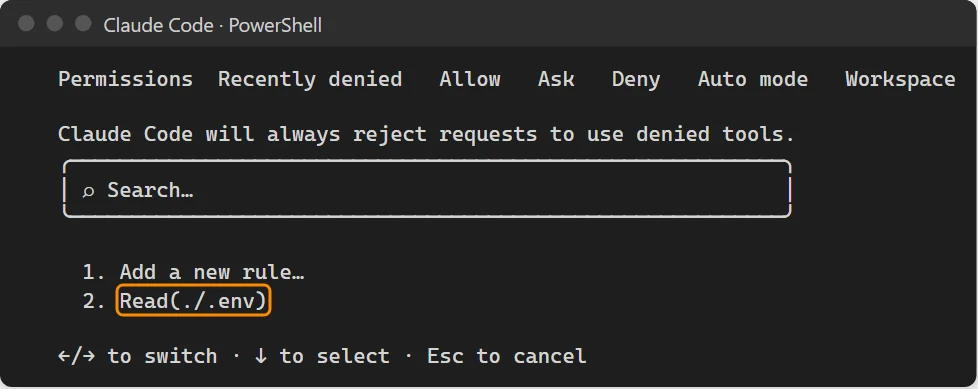
Además, con /permissions puedes prohibirle cosas para siempre en ese proyecto. Por ejemplo, que no pueda leer el fichero .env donde guardas las contraseñas:
Y si algo sale mal, /rewind te deja volver a un punto anterior de la conversación y restaurar el código. Ojo: no deshace lo que hayas cambiado tú a mano ni lo que hayan hecho comandos externos.
Memoria: el fichero CLAUDE.md
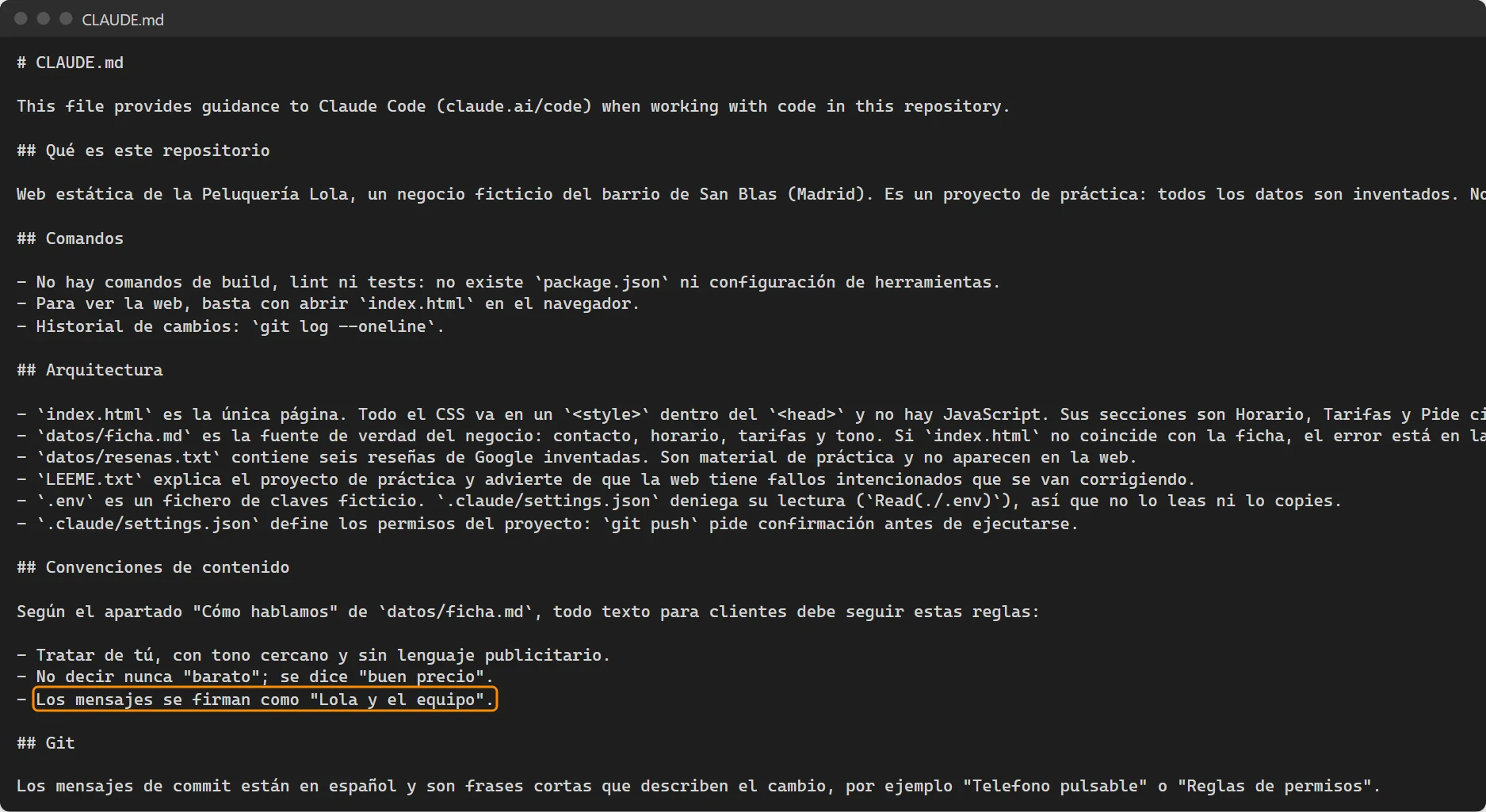
Cada vez que abres Claude Code empieza sin saber nada de tu proyecto. Para no explicarle lo mismo cada vez, existe CLAUDE.md: un fichero en la carpeta del proyecto con lo que tiene que saber siempre.
La forma rápida de crearlo es /init: lee el proyecto y escribe uno.
Qué poner en CLAUDE.md:
- Qué es el proyecto y para quién.
- Cómo se arranca y cómo se prueba.
- Las normas: tono de los textos, qué no tocar, cómo se nombran las cosas.
- Lo que ha salido mal antes y cómo se evita.
Además hay una memoria automática: si le dices "recuerda que las reseñas malas se contestan siempre pidiendo perdón y ofreciendo llamar", lo guarda y lo aplica en sesiones futuras. Con /memory ves y editas todo lo que recuerda.
Skills: enseñarle a hacer algo siempre igual
Una skill es una receta guardada: un fichero con instrucciones para una tarea concreta que Claude Code carga cuando la necesita. Por ejemplo, "escribe un post de Instagram para la peluquería con el precio de la ficha, la firma de Lola y cinco hashtags".
Se guardan en .claude/skills/nombre/SKILL.md. Las llamas con /nombre o Claude Code las carga solo cuando ve que encajan con lo que pides.
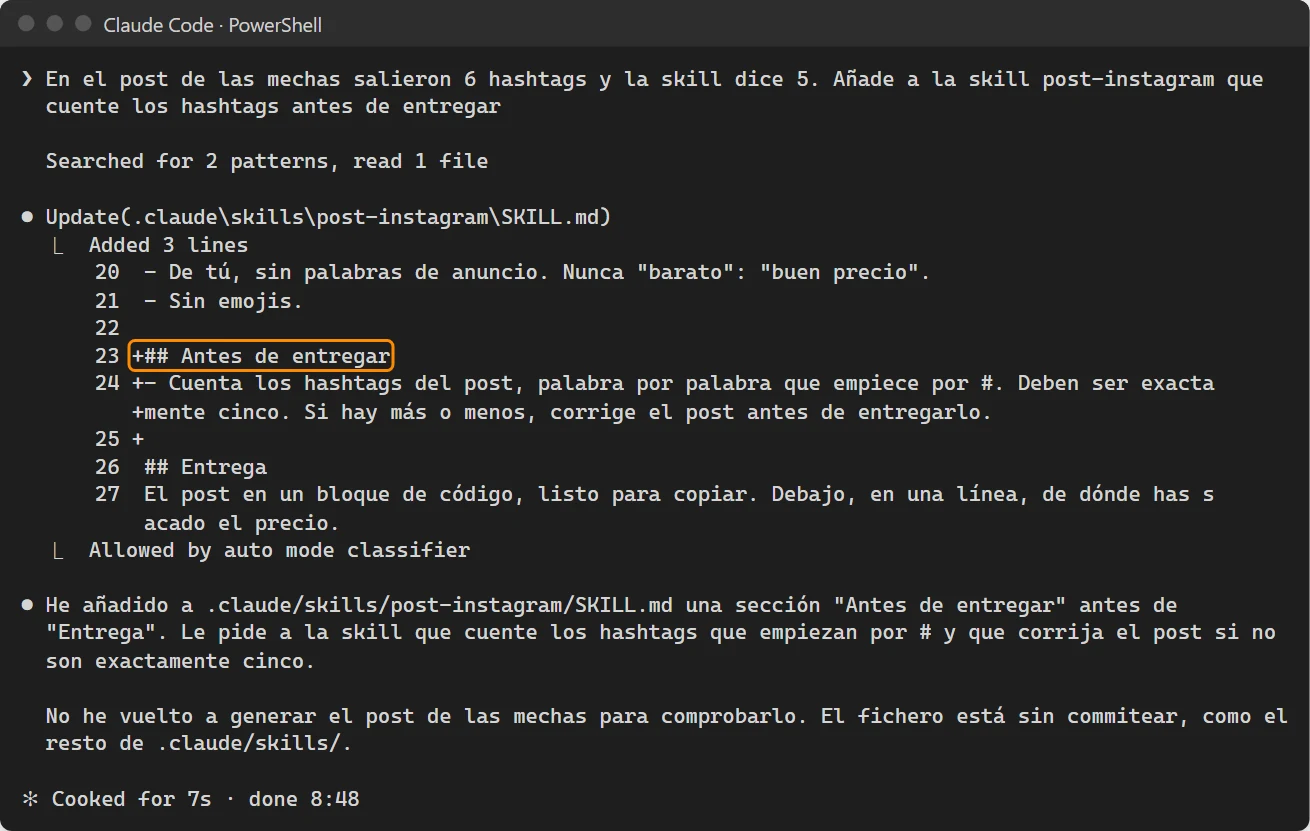
El truco está en lo que ves en la captura: cuando falla, no corriges el resultado; corriges la skill. Así no vuelve a pasar.
Si quieres ver una skill completa, la skill de redes que publiqué gratis tiene 13 modos para guiones, ganchos y análisis de Instagram y TikTok.
MCP: conectar Claude Code con otras herramientas
MCP (Model Context Protocol) es la forma de darle a Claude Code herramientas nuevas: un navegador para ver webs, acceso a tu base de datos, a GitHub, a Notion. Se añade con un comando:
claude mcp add --scope project playwright -- npx -y @playwright/mcp@latest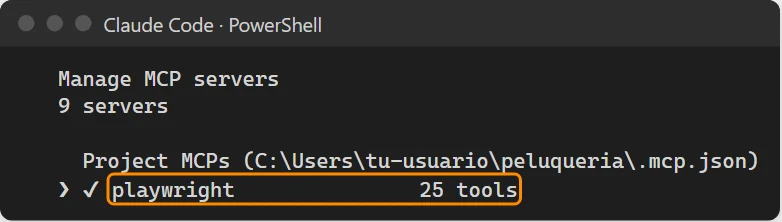
Con Playwright conectado, Claude Code puede abrir tu web en un navegador, hacer capturas en tamaño móvil y comprobar que todo funciona. Te lo cuento a fondo, con cómo crear tu propio MCP, en la guía de MCP.
Subagentes: varios trabajando a la vez
Para tareas grandes, Claude Code puede lanzar subagentes: ayudantes que trabajan en paralelo, cada uno con su encargo y su propia memoria, y luego le pasan un informe.
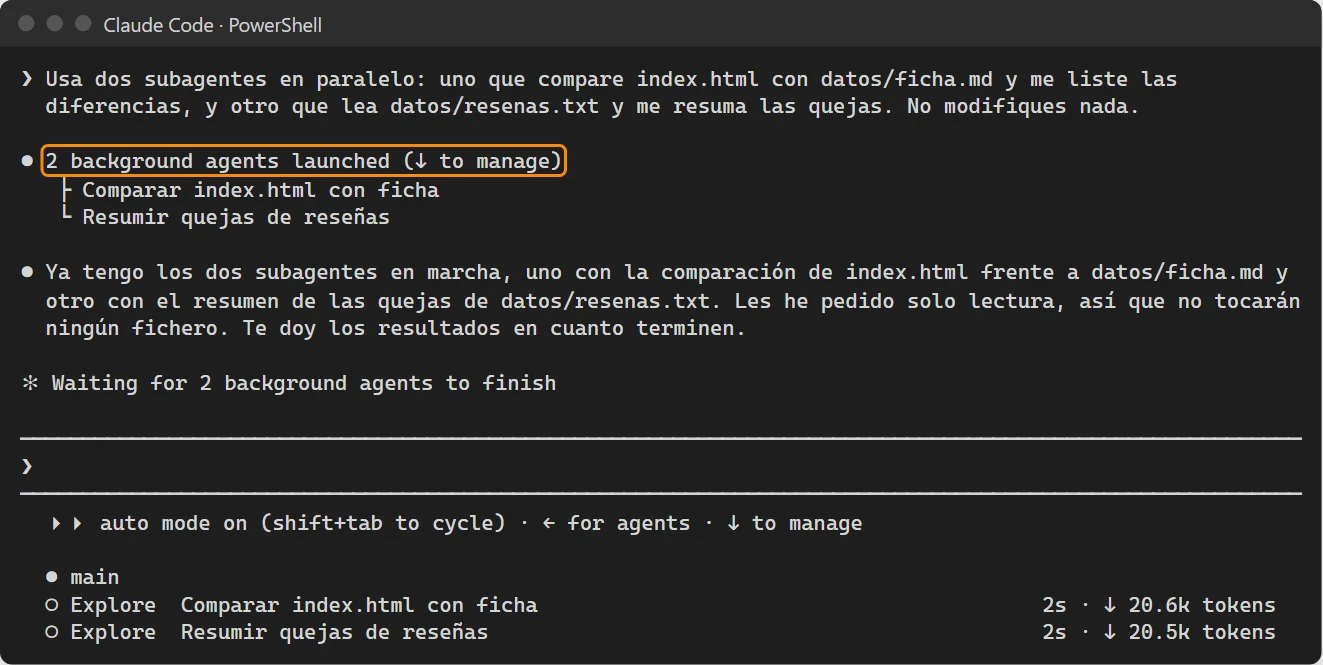
También puedes crear subagentes fijos, como un revisor que compara la web con la ficha cada vez que se lo pidas. Se guardan como ficheros en .claude/agents/.
Dejarlo trabajando solo
Juntando claude -p, las skills y los subagentes, puedes programar tareas que se hacen solas. En el ejemplo de la peluquería, un script que cada lunes:
- Revisa que la web coincide con la ficha del negocio.
- Escribe tres borradores de posts para la semana.
- Lo guarda todo en una carpeta de borradores con un registro de lo que ha hecho.
En Windows se programa con el Programador de tareas (o schtasks); en Mac y Linux, con cron.

Consejos que me han ahorrado disgustos
- Una carpeta por proyecto y nunca lo abras en
C:\o en tu carpeta de usuario entera. - Usa Git: así cualquier cambio se puede deshacer, haga lo que haga.
- Pide lo concreto: "corrige el horario según la ficha" funciona mejor que "mejora la web".
- Exígele que compruebe: "y luego abre la web y confírmame que se ve bien en móvil".
- No le pegues contraseñas en el chat. Van en ficheros
.envque le prohíbes leer. - Revisa los cambios antes de publicarlos. Siempre.
Claude Code o Cursor
Si te lo estás preguntando: hacen cosas parecidas. Claude Code vive en la terminal y es más potente para tareas largas y automatizadas. Cursor es un editor visual, más cómodo si te gusta ver el código mientras trabaja. Los comparo en la guía de Cursor.
Y si prefieres que te monte el agente en tu empresa, o una formación para tu equipo, mira agentes de IA y formación en IA.
Preguntas frecuentes
¿Claude Code es gratis?
No. Va incluido en los planes de pago de Claude (Pro desde 20 $ al mes, Max desde 100 $) o se paga por uso con la API. El plan gratuito de Claude no lo incluye.
¿Cómo se instala Claude Code en Windows?
Abre PowerShell y ejecuta irm https://claude.ai/install.ps1 | iex. Después abre una terminal nueva y comprueba la instalación con claude --version y claude doctor.
¿Hace falta saber programar para usar Claude Code?
No para empezar: le pides las cosas en lenguaje normal. Sí conviene saber moverse por la terminal, usar Git para poder deshacer y revisar lo que cambia antes de publicarlo.
¿Qué es el fichero CLAUDE.md?
Un fichero en la carpeta del proyecto con lo que Claude Code tiene que saber siempre: qué es el proyecto, cómo se prueba y las normas. Lo lee al arrancar cada sesión. Se crea rápido con el comando /init.
¿Qué diferencia hay entre Claude Code y el chat de Claude?
El chat te responde y te dice qué hacer. Claude Code trabaja en tu ordenador: lee y edita ficheros, ejecuta comandos y se conecta a herramientas, siempre con los permisos que tú le des.
¿Es seguro dejar que Claude Code toque mis ficheros?
Si lo abres en la carpeta del proyecto, usas Git y eliges bien el modo de permisos, sí. Con el modo manual o el modo plan te pregunta antes de cambiar nada, y con /permissions puedes prohibirle leer ficheros con contraseñas.