IA que trabaja
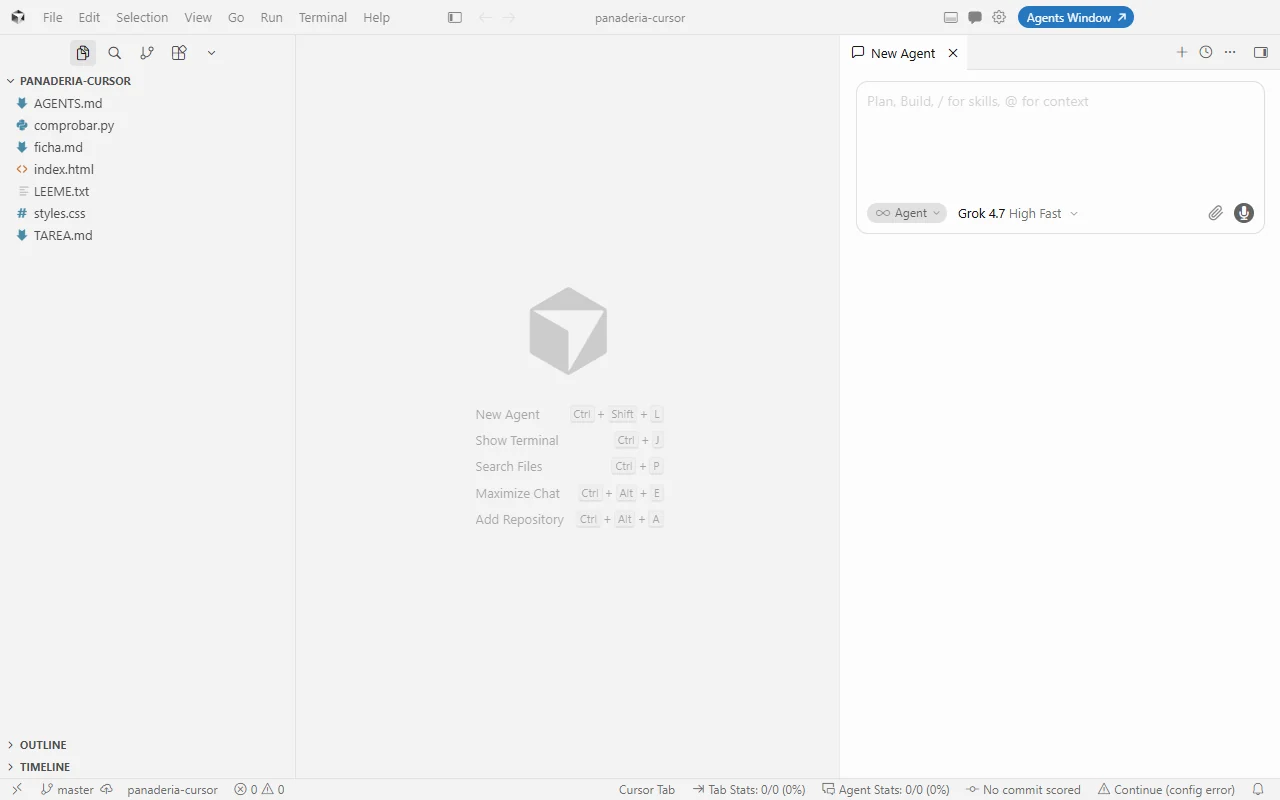
Cursor es un editor de código (parecido a VS Code, del que parte) con un agente de IA dentro que lee tu proyecto, propone un plan, cambia los ficheros y comprueba el resultado. Si Claude Code vive en la terminal, Cursor vive en una ventana donde ves el código mientras trabaja.
Para que la guía sea práctica, uso una tarea real: la web de una panadería con tres fallos (un enlace roto, una tabla que se sale de la pantalla en el móvil y un teléfono que no se puede pulsar). Un pequeño script, comprobar.py, dice cuántos están arreglados: al empezar, 0 de 3.
Qué es Cursor y para quién es
- Editor + agente. Abres una carpeta, ves el código y, en el panel de la derecha, hablas con el agente.
- Ve lo que hace. Cada cambio sale marcado en rojo y verde, fichero a fichero, y decides qué te quedas.
- Navegador interno. El agente puede abrir la web en un navegador dentro de Cursor para comprobarla.
- Varios modelos. Puedes elegir con qué modelo trabaja; los disponibles dependen de tu plan.
Es para ti si te gusta ver el código mientras trabaja la IA, si vienes de VS Code o si estás aprendiendo y quieres entender cada cambio.
Precios

A octubre de 2026 hay un plan gratis con uso limitado del agente, y planes de pago de 8, 30 y 100 $ al mes que se diferencian sobre todo en cuánto puedes usar la IA. Para probar, el gratis basta; para trabajar a diario, uno de pago.
Instalar y abrir tu proyecto
- Descarga Cursor de su web oficial e instálalo como cualquier programa.
- Inicia sesión con tu cuenta.
- Abre la carpeta del proyecto (File → Open Folder). Igual que con Claude Code: una carpeta por proyecto, nunca tu disco entero.
- Abre el panel del Agent (a la derecha) y elige el modelo.
Trabajar con el agente: plan, cambios y revisión
1. Pide un plan primero
Le pegas la tarea con lo que tiene que arreglar y le pides que primero te diga qué va a hacer:
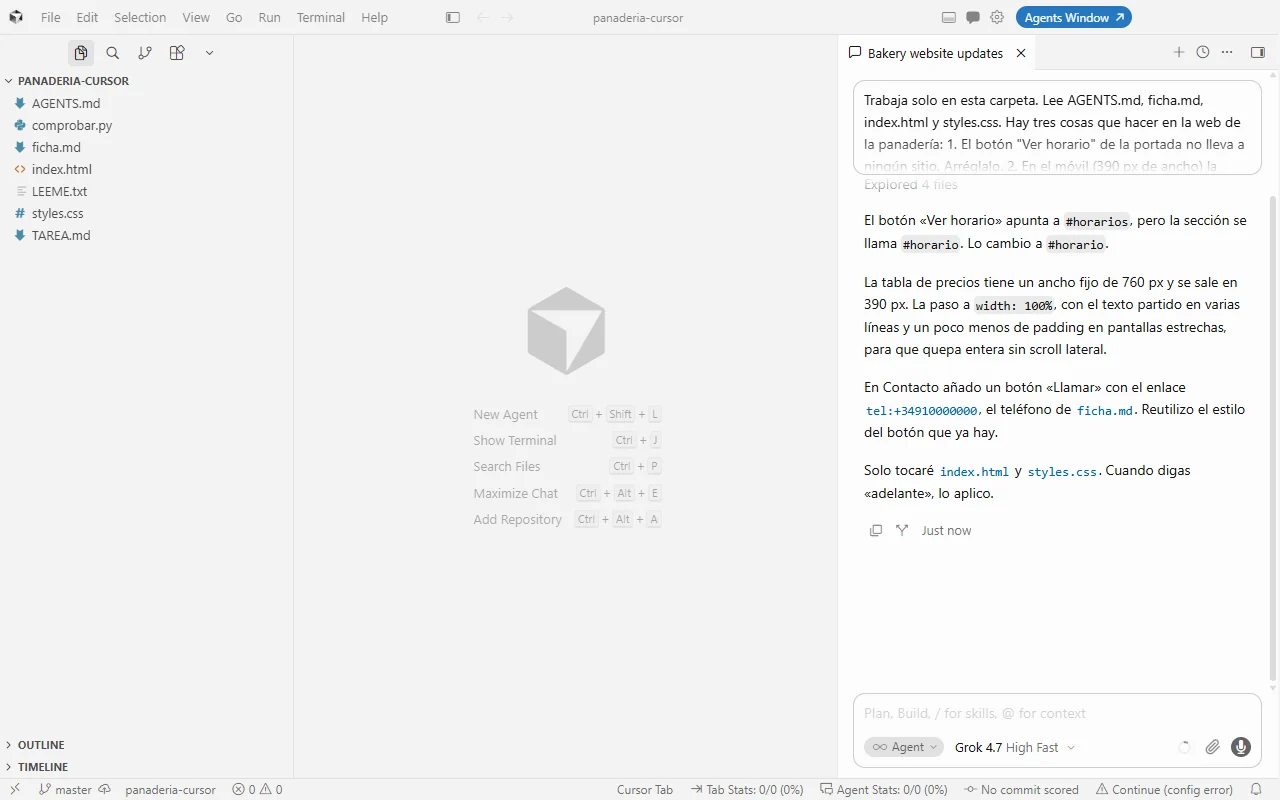
Esto te ahorra disgustos: si el plan no te convence, lo corriges antes de que toque nada.
2. Deja que lo haga y que lo compruebe
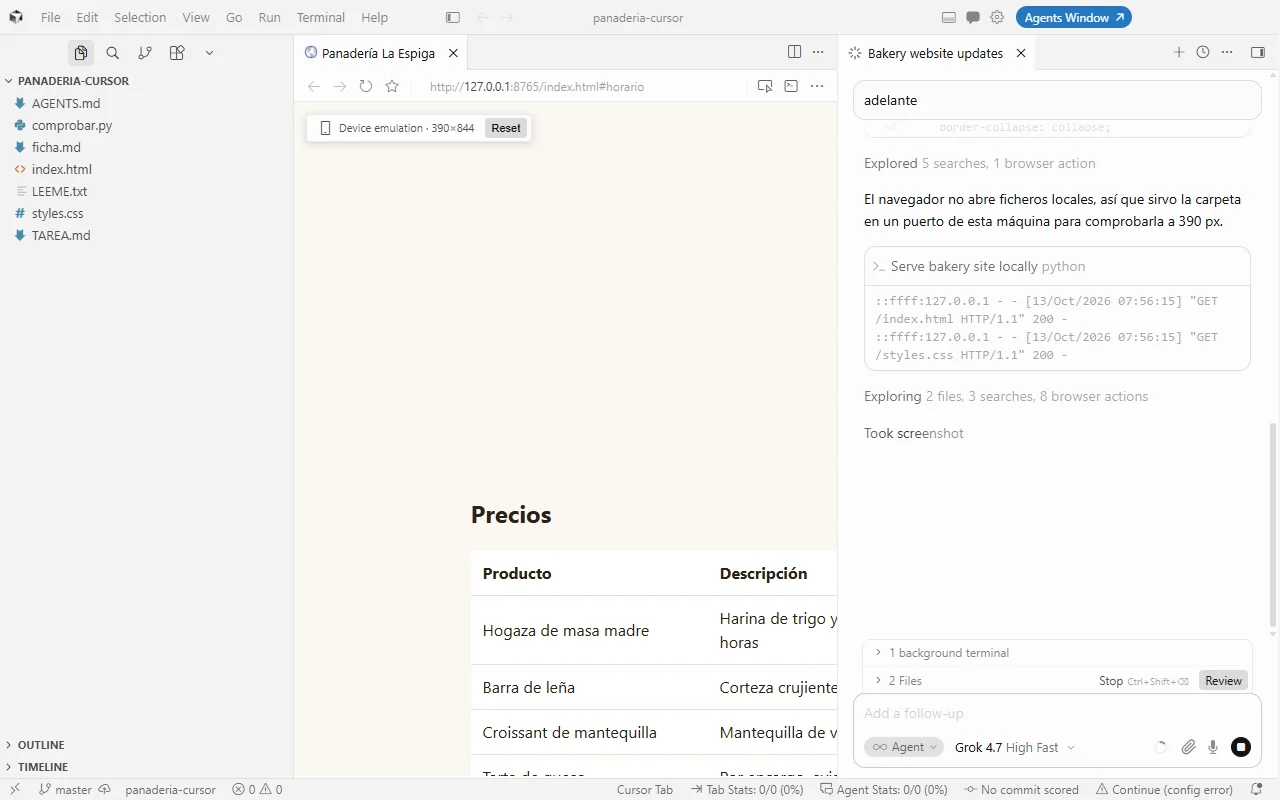
Cuando das el adelante, edita los ficheros y, si se lo pides, abre la web en el navegador interno a 390 píxeles de ancho (un móvil) para ver que la tabla ya cabe.
3. Revisa antes de quedarte nada
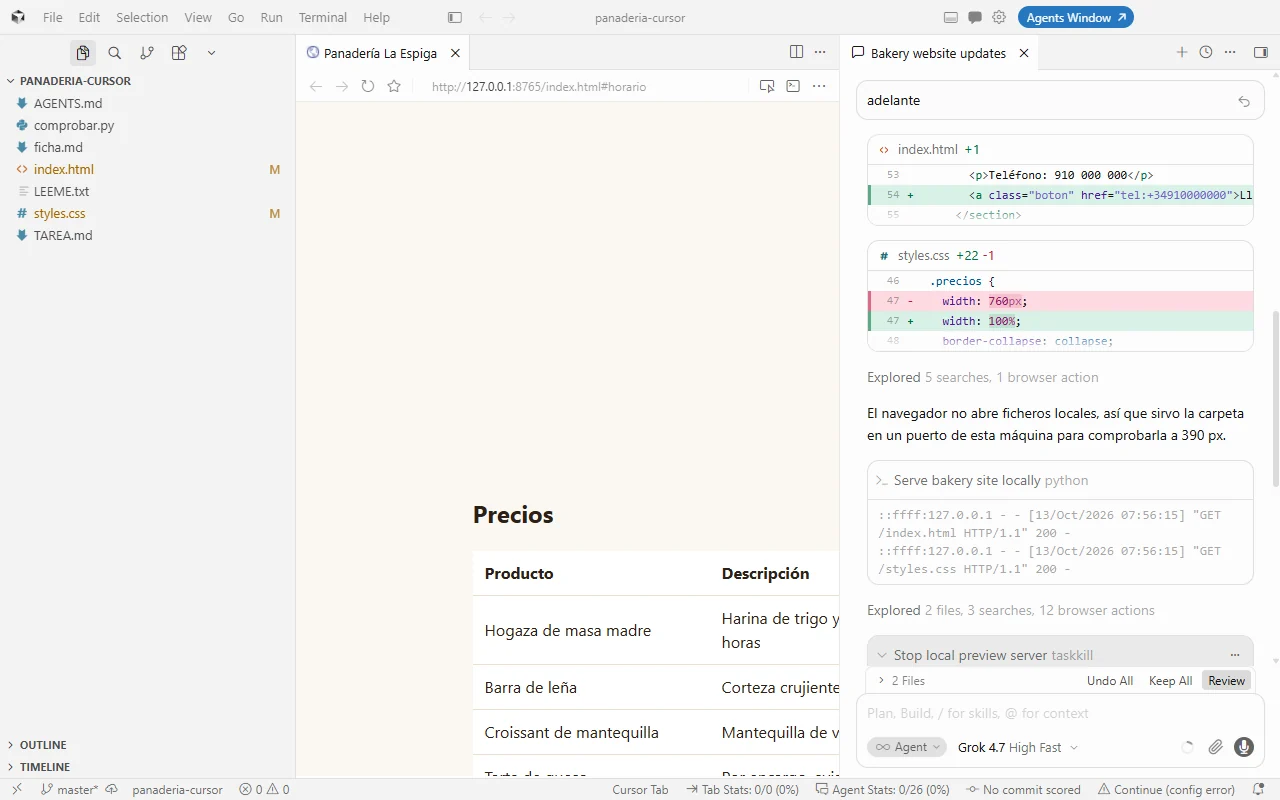
Al terminar, abajo del chat aparecen los ficheros cambiados con tres botones: Undo All, Keep All y Review. Pulsa siempre Review primero:
4. Comprueba con algo que no sea la palabra de la IA
El agente dice que está todo arreglado. Bien. Pero compruébalo tú: en este caso, con el script, que pasa de 0 a 3 de 3. En tu proyecto puede ser abrir la web, lanzar las pruebas o mirarla en el móvil.

Reglas de proyecto: que siga tus normas siempre
Igual que Claude Code tiene su CLAUDE.md, Cursor tiene reglas de proyecto. Son ficheros en la carpeta .cursor/rules/ con extensión .mdc donde escribes lo que tiene que respetar siempre: el tono de los textos, qué no tocar, cómo se prueba.
Ojo con la extensión: un .md en esa carpeta lo ignora; tiene que ser .mdc. También lee un AGENTS.md en la raíz del proyecto, que es un formato que entienden varios agentes (Codex, Antigravity...), útil si trabajas con más de uno.
Cursor también admite skills y servidores MCP (en .cursor/mcp.json). Te cuento MCP en la guía de MCP.
Cursor, Claude Code, Codex o Antigravity
Hice la misma tarea de la panadería con cuatro agentes. Los cuatro la resolvieron. Lo que cambia es cómo se trabaja con cada uno:
| Cursor | Claude Code | Codex | Antigravity | |
|---|---|---|---|---|
| Dónde vive | Editor visual | Terminal | Terminal (y app) | Editor de Google |
| Lo mejor | Ver el código y revisar cambios cómodamente | Tareas largas, automatizar y dejarlo trabajando solo | Rápido y directo en la terminal | Proyectos con plan y revisión muy guiada |
| Memoria del proyecto | .cursor/rules/*.mdc, AGENTS.md | CLAUDE.md | AGENTS.md | AGENTS.md y su configuración |
| Para quién | Quien quiere ver y entender cada cambio | Quien quiere delegar y automatizar | Quien vive en la terminal | Quien usa el ecosistema de Google |
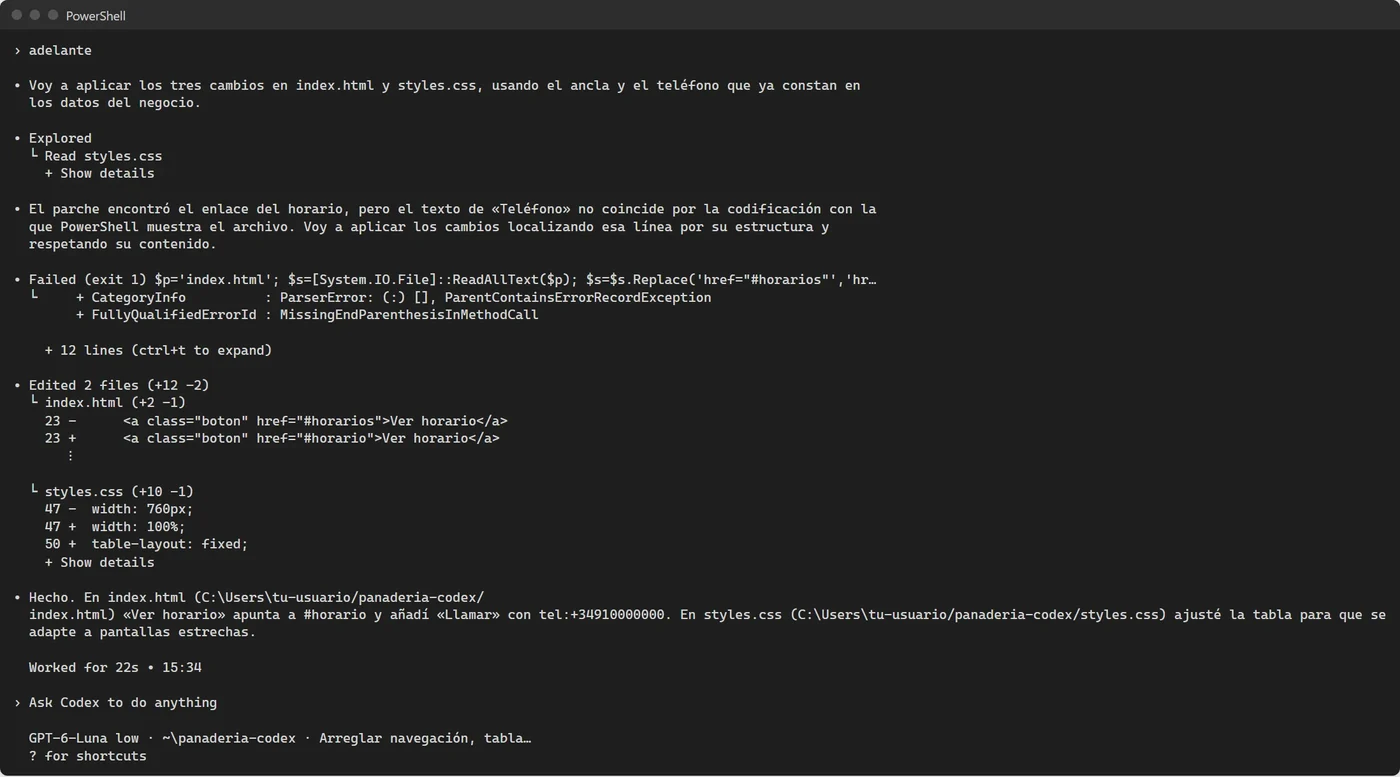
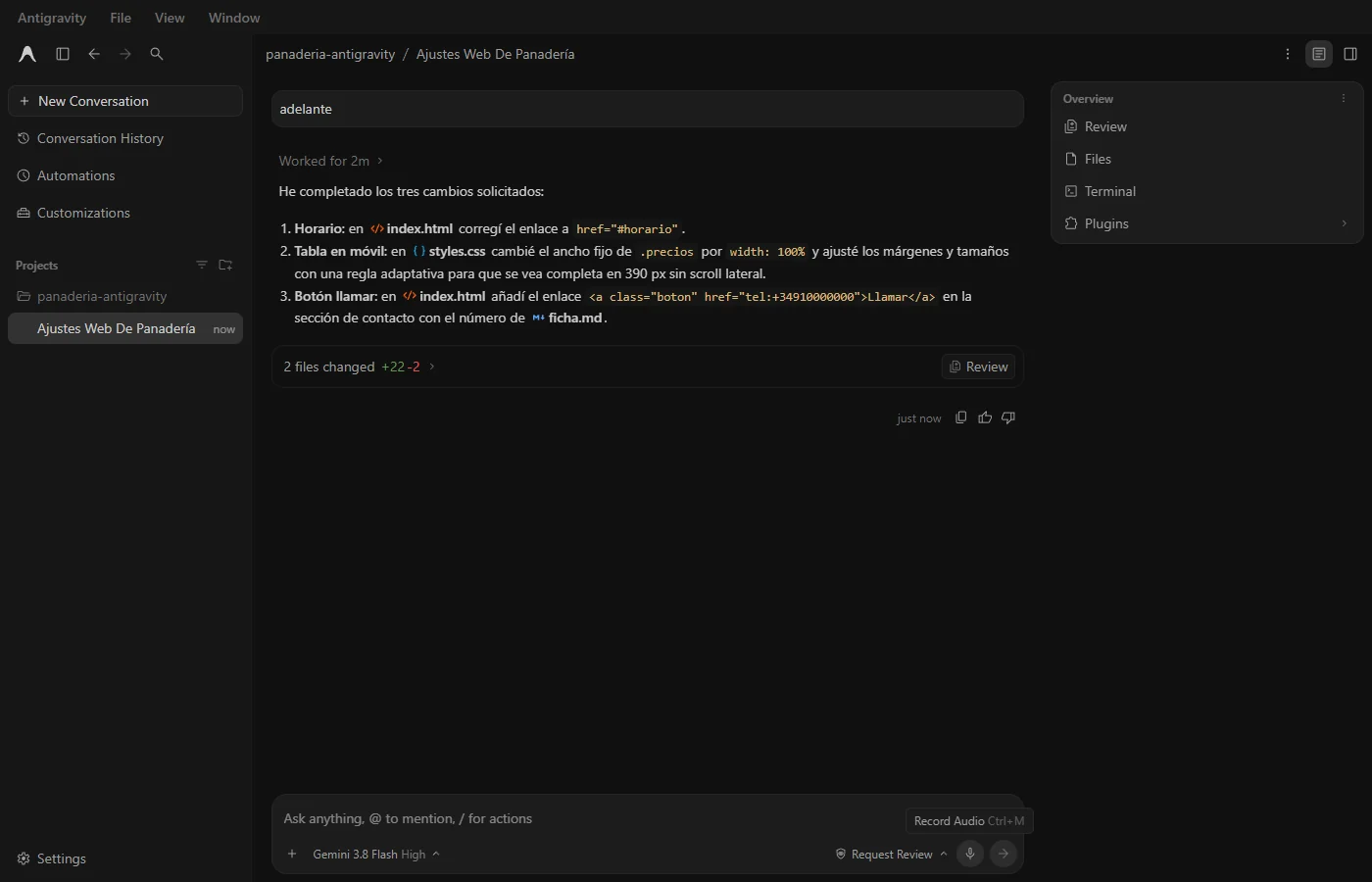
Mi uso real: Claude Code para casi todo (sobre todo lo que se automatiza o tiene muchos pasos) y Cursor cuando quiero ver el código mientras se hace, o cuando enseño a alguien que está empezando.
Consejos para que Cursor no te rompa nada
- Git antes de empezar. Siempre.
- Plan antes de cambios grandes. "Dime qué vas a hacer y espera mi adelante."
- Review antes de Keep All. Nunca aceptes a ciegas.
- Pide que compruebe: que abra la web, que lance las pruebas.
- Una tarea por conversación. Si mezclas cinco cosas, se lía.
- No le pegues contraseñas. Van en un
.envque no se sube a ningún sitio.
Preguntas frecuentes
¿Qué es Cursor IA?
Cursor es un editor de código con un agente de inteligencia artificial integrado. Lee tu proyecto, propone un plan, edita los ficheros y te enseña los cambios para que decidas qué te quedas.
¿Cursor es gratis?
Tiene un plan gratuito con uso limitado del agente. Los planes de pago (a octubre de 2026, de 8, 30 y 100 $ al mes) dan más uso de IA. Los precios han cambiado varias veces, así que conviene mirar la página oficial.
¿Qué es mejor, Cursor o Claude Code?
Depende de cómo trabajes. Cursor es más cómodo si quieres ver el código y revisar cada cambio en un editor. Claude Code es más potente para tareas largas, automatizaciones y dejarlo trabajando solo desde la terminal.
¿Dónde se ponen las reglas de proyecto en Cursor?
En la carpeta .cursor/rules/, en ficheros con extensión .mdc. Cursor también lee un fichero AGENTS.md en la raíz del proyecto.
¿Necesito saber programar para usar Cursor?
No para empezar, porque le pides las cosas en lenguaje normal. Pero como Cursor te enseña el código, sacarás más partido si vas entendiendo lo que cambia. Y siempre conviene usar Git para poder deshacer.