IA que trabaja
Para usar una ia para hacer apuntes, la mejor opción gratuita ahora mismo es NotebookLM de Google. Te permite subir documentos, analizarlos y extraer resúmenes sin inventarse absolutamente nada. Aquí te voy a explicar paso a paso qué herramienta usar para cada formato y cómo sacar toda esta información sin pagar un duro.
Hay mucha gente perdiendo horas leyendo documentos técnicos para sacar cuatro ideas clave o montar un esquema básico. Al final son dos o tres horas cada día que se te van en tareas repetitivas. Hoy te voy a enseñar mi sistema para automatizar esto de forma muy sencillita, trabajando directamente con tus propios archivos.
¿Cuál es la mejor ia para hacer apuntes?
Si buscas por internet, lo normal es acabar metiendo el texto en ChatGPT. Y bueno, funciona bastante bien, pero tiene pegas. El plan gratuito de ChatGPT tiene un límite operativo de subida de hasta 3 archivos cada 24 horas y un tamaño máximo de 512 MB por archivo. Además, a veces mezcla lo que le subes con lo que ya sabe de internet.
Para mí, la mejor herramienta gratuita ahora mismo para hacer apuntes estructurados es NotebookLM. Es de Google y está pensada exactamente para esto. Lo que hace es crear cuadernos de estudio virtuales donde tú subes tus fuentes. Trabaja con PDF, documentos de Google, archivos de texto, audios e incluso enlaces web directos.
Lo más importante de esta herramienta es que no mezcla datos. Utiliza una tecnología que se llama source grounding, es decir, generación basada en fuentes. Solo responde con lo que hay en los documentos que le has pasado. Y lo dicho, completamente gratis. Te permite subir hasta 50 fuentes documentales por cuaderno en su plan estándar, con un límite de hasta 500.000 palabras o 200 MB por cada archivo que subas. Para un estudiante o un profesional, esto es una barbaridad de espacio y vas sobrado.
Otra opción que está súper bien es Claude en su versión gratuita. Tiene una función que se llama Artifacts, es decir, una ventana paralela al chat que renderiza el texto estructurado o los diagramas mientras hablas con él. Si quieres ver una lista completa de opciones, puedes revisar las mejores ia gratuitas que hay en el mercado, pero para apuntes puros me quedo con el de Google.
Cómo hacer apuntes con ia a partir de un PDF (paso a paso)
Te voy a enseñar cómo es el flujo de trabajo exacto para procesar un documento en NotebookLM. Imagina que tienes un informe técnico y necesitas extraer lo principal de forma rápida.
El proceso es muy sencillito:
- Entras en la web de NotebookLM y le das a crear un cuaderno nuevo.
- Directamente te va a pedir que subas la información. Seleccionas cargar el archivo PDF desde tu ordenador o desde Google Drive.
- Una vez subido, en la barra lateral vas a ver una herramienta automática que se llama Guía de estudio.
- Haces clic ahí y la IA genera automáticamente un resumen y una serie de preguntas clave sobre el texto.
No tiene más. Ya tienes el esquema básico. Pero tenemos más cositas. NotebookLM incluye una función que se llama Audio Overview. Lo que hace es generar automáticamente un resumen en formato de podcast conversacional entre dos voces de IA. Coge tus apuntes y crea una charla donde dos personas explican el tema. Está muy bien para repasar mientras haces otra cosa.
¿Qué pasa si el PDF está protegido o es escaneado?
Aquí viene la parte de los problemas reales, porque no todo es magia. Hay dos casos donde todo este sistema te va a fallar, lógicamente.
El primero es si el documento PDF está protegido contra copia mediante contraseña o lleva un sistema de DRM. Si tiene este bloqueo, va a fallar automáticamente en el proceso de importación de NotebookLM. La herramienta te dirá que no puede leerlo y no hay mucho que hacer salvo quitarle la contraseña antes si tienes permiso para hacerlo.
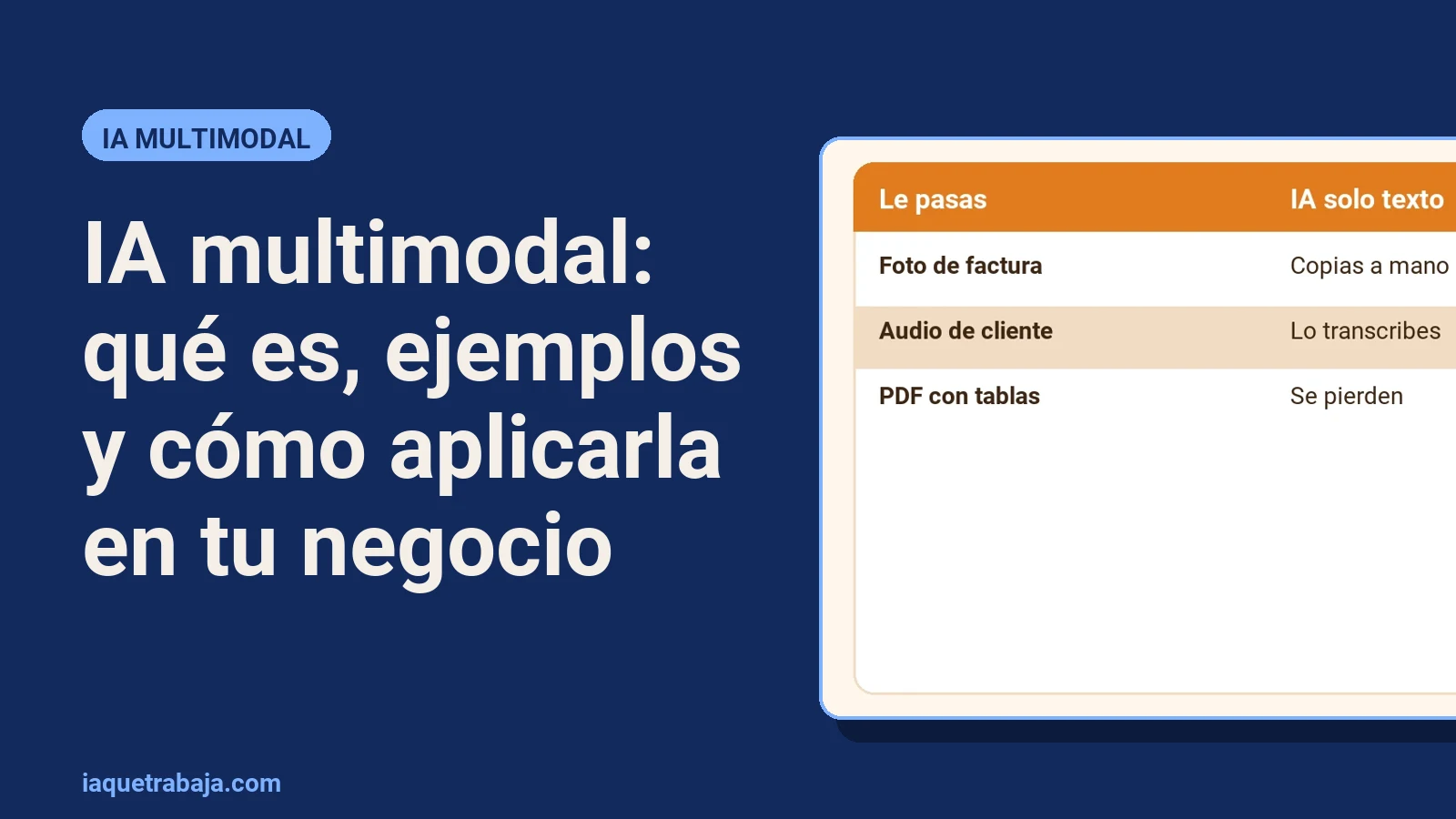
El segundo caso es el de los PDF escaneados. Si te mandan un documento que consiste únicamente en páginas escaneadas, es decir, fotos del papel sin una capa de texto OCR por debajo, ni ChatGPT ni NotebookLM van a poder leerlo bien. Las herramientas de texto estándar no pueden extraer palabras de una imagen pura sin pasarlo antes por un programa de reconocimiento óptico de caracteres. Así que asegúrate de que puedes seleccionar el texto con el ratón en tu ordenador antes de subirlo.
Mi método para usar una ia de resumenes sin errores
Si quieres pasar del resumen automático y pedirle cosas muy concretas a la IA, necesitas escribirle instrucciones claras. Si no sabes muy bien cómo estructurarlo, te recomiendo repasar antes que es un prompt para entender la lógica base.
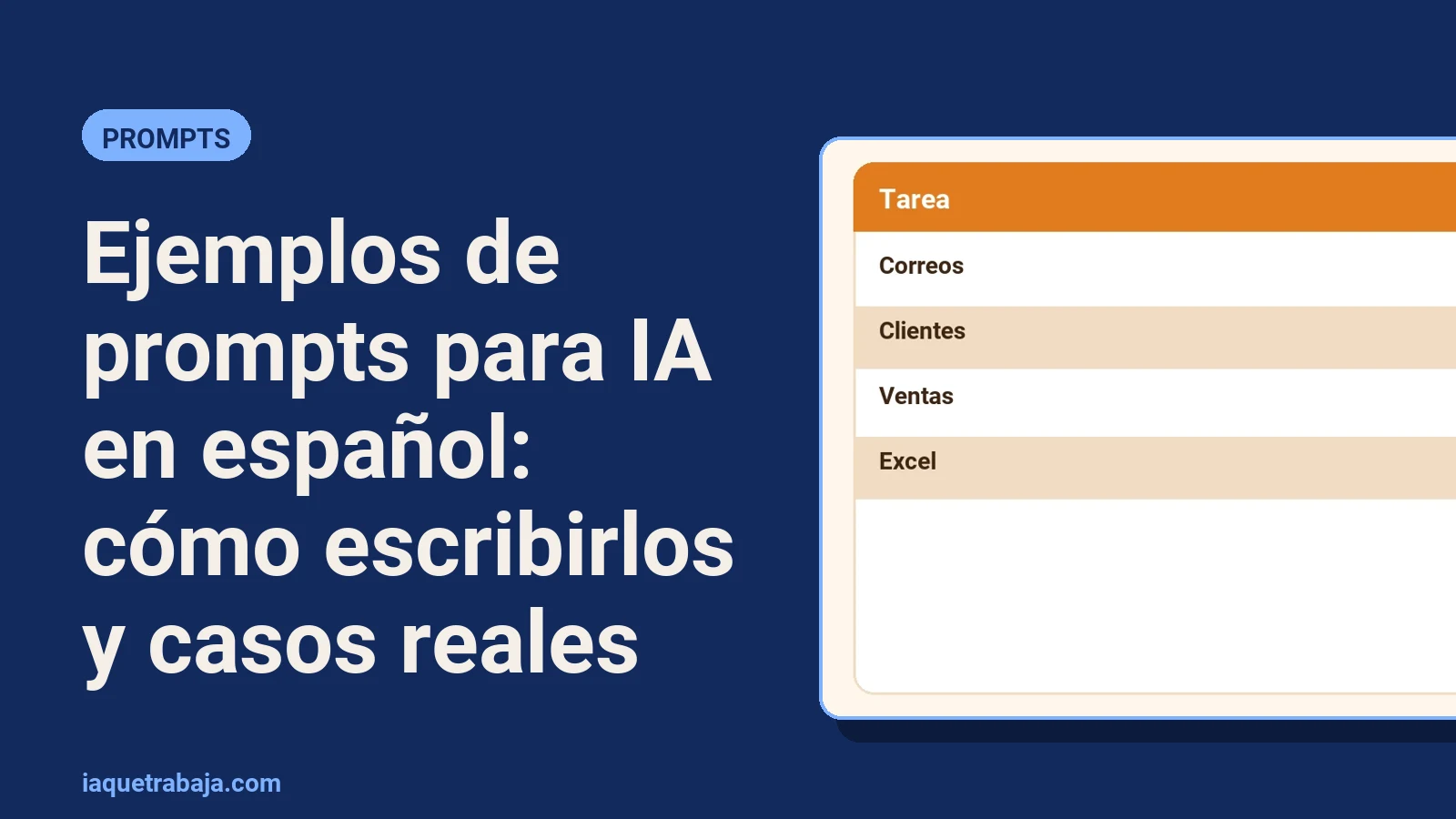
Yo lo uso para extraer información con formatos muy específicos. Si lo haces directamente con un prompt bueno, el resultado cambia una barbaridad. Te dejo aquí dos que utilizo yo y que puedes copiar y pegar en ChatGPT, en Claude o en el propio NotebookLM.
Para hacer un resumen ejecutivo de un documento largo, usa este texto: "Actúa como un profesor universitario. Analiza el PDF adjunto y devuelve: 1) Tesis central en un párrafo, 2) Cinco ideas clave explicadas en viñetas concisas, 3) Glosario con los 5 conceptos técnicos más relevantes explicados de forma sencilla."
Si lo que quieres es estudiar, el método Cornell funciona bastante bien. Puedes pedirle esto: "Extrae apuntes de este PDF estructurados bajo el método Cornell con tres bloques diferenciados: 'Notas principales' (ideas y fórmulas esenciales), 'Pistas y preguntas de repaso' (en margen izquierdo para autoevaluación) y 'Resumen final' (síntesis de 3 líneas)."
¿Cómo evitar que la IA se invente los datos del documento?
Uno de los mayores miedos al usar IA para estudiar o trabajar es que la máquina alucine, es decir, que se invente datos o fechas que no existen.
Para evitar esto al usar ChatGPT o Claude, el truco está en el prompt. Tienes que añadirle siempre una restricción negativa explícita al final de tu mensaje. Algo así: "Limítate exclusivamente a la información contenida en el archivo adjunto. Si la respuesta no aparece de forma literal o directa en el texto, responde estrictamente: 'Esta información no está en el documento'."
Con NotebookLM el problema es mucho menor porque ya trabaja así por defecto. Aún así, el método antifallo aquí consiste en revisar el recuadro emergente de citas. Al final de cada frase que genera Google, vas a ver un número. Si pinchas en ese número, te resalta el párrafo fuente del PDF exacto donde se apoya ese dato. Es decir, te lleva al documento original para que compruebes con tus propios ojos que no se lo ha inventado.
Qué herramientas usar como ia para hacer mapas mentales
Si eres más visual, seguramente prefieras ver todo en un mapa conceptual. Hay un montón de plataformas de pago para esto, pero yo te voy a dar las opciones gratuitas que tiran de texto puro.
| Herramienta | Formato de entrada | Características del plan gratuito | Coste |
|---|---|---|---|
| Markmap | Markdown (#, ##, -) | Código abierto | Gratis |
| Mermaid Live | Sintaxis nativa mindmap | Sin registro | Gratis |
| Whimsical | Asistido visual | 10 créditos IA y 50 objetos mensuales por tablero | Gratis |
Whimsical ofrece un plan gratuito para construir mapas mentales visuales asistidos, pero estás limitado a 10 créditos de IA y un máximo de 50 objetos mensuales por tablero. Para un mapa grande, te quedas corto enseguida.
Para mí, la mejor combinación para generar mapas mentales automáticos sin coste ni marcas de agua es pedirle la estructura en texto a ChatGPT o Claude y luego visualizarla en páginas gratuitas. Si te interesan este tipo de utilidades sin pagar suscripciones, tienes un buen listado en herramientas de IA gratis.
Pasos para generar un mapa mental interactivo sin pagar nada
Vamos a ver cómo montar el mapa paso a paso usando Markdown, que es un lenguaje de marcado muy sencillito, y la herramienta de código abierto Markmap. Es un conversor web gratuito que transforma esquemas de texto en mapas mentales interactivos y descargables en tu navegador.
- Vas a ChatGPT o a Claude, subes tu documento y le pasas este prompt: "Convierte este texto en un esquema jerárquico para mapa mental en Markdown puro: usa
#para la idea central,##para temas principales y listas con guiones-para subtemas. No incluyas párrafos ni introducciones." - La IA te va a devolver un bloque de código estructurado. Lo copias.
- Entras en la web markmap.js.org y pegas ese texto en la parte izquierda.
- Directamente en la parte derecha verás tu mapa mental. Lo puedes acercar, alejar y descargar en tu ordenador.
Si prefieres otro formato, puedes usar Mermaid.js. Esta herramienta soporta una sintaxis nativa llamada mindmap basada en indentaciones jerárquicas simples. El prompt sería casi igual: "Genera la estructura de este documento como mapa conceptual en sintaxis Mermaid.js. Inicia únicamente con la palabra clave mindmap, utiliza sangría de dos espacios por nivel jerárquico y usa paréntesis para los nodos de segundo nivel. Entrega exclusivamente el bloque de código."
Luego te vas a Mermaid Live Editor en su web, pegas el código y te deja exportar el mapa en formato vectorial SVG o en imagen PNG sin registro y sin pagar nada.
¿Se puede resumir un libro entero de golpe?
Mucha gente intenta subir un PDF muy extenso y le pide a la IA un resumen completo de una sola vez. Y esto suele salir mal.
Los modelos de lenguaje tienen una ventana de contexto, es decir, una memoria a corto plazo. Cuando procesan documentos muy extensos, sufren fragmentación de la ventana de contexto y empiezan a omitir detalles importantes del medio del libro.
La recomendación oficial, y lo que yo hago siempre, es formular preguntas por secciones o capítulos en lugar de solicitar análisis globales masivos en una única instrucción. Si tienes un documento largo, pídele el resumen formulando preguntas por cada sección o capítulo individualmente. Tarda un poquito más, pero la calidad del resultado no tiene nada que ver. Y si esto lo tienes que hacer todos los días con muchos archivos, quizá ya te compense mirar cómo automatizar procesos con IA usando herramientas que troceen el documento por ti.
En definitiva
Al final, hacer apuntes, resúmenes y mapas mentales con inteligencia artificial no requiere pagar suscripciones caras ni usar programas complicados. Con NotebookLM tienes tu entorno seguro para analizar PDF sin inventar datos, y apoyándote en Markmap o Mermaid puedes sacar gráficos interactivos copiando y pegando un texto. Es una de esas mejoras que te quitan las horas de trabajo más aburridas. Si te atascas con alguna de estas herramientas o quieres aprender a montarlas paso a paso para tu negocio, puedes echarle un ojo a los recursos de El Atajo. Chao.