IA que trabaja
El problema: errores al guardar importes extraídos con IA
La automatización de la lectura de facturas con IA se ha convertido en una herramienta habitual para digitalizar procesos contables y administrativos. Sin embargo, el hecho de guardar automáticamente los importes extraídos sin ningún tipo de validación previa puede introducir errores en la contabilidad, generar discrepancias fiscales o incluso provocar sanciones si los datos no son correctos. El reto central es cómo comprobar la fiabilidad de la extracción antes de que los importes se almacenen de forma definitiva en el sistema de gestión o contabilidad.
Los errores pueden deberse a múltiples factores: desde un escaneo de baja calidad hasta un formato de factura poco habitual, pasando por fallos en el reconocimiento óptico de caracteres (OCR) o confusiones de la IA entre campos similares (como base imponible, IVA, total, retenciones, descuentos, etc.). Si estos errores no se detectan antes de guardar, su corrección posterior puede ser mucho más costosa y compleja, tanto en tiempo como en recursos.
¿Por qué la validación previa es imprescindible?
Aunque los modelos de IA han mejorado mucho en el reconocimiento de datos en documentos, siguen existiendo casos en los que la extracción automática puede fallar. Por ejemplo:
- El formato de la factura es inusual o contiene tablas complejas.
- Hay varias cifras similares (base, IVA, total, retenciones) y la IA puede confundirlas.
- El escaneo tiene baja calidad, está borroso o incluye manchas y tachaduras.
- Hay errores en la OCR, como confundir un “1” con una “l” o un “0” con una “O”.
- La factura incluye varios tipos de IVA o descuentos poco habituales.
Por tanto, una validación previa evita que los errores de extracción se propaguen al sistema de gestión, donde su detección y corrección es mucho más costosa. Además, permite mantener la trazabilidad de los datos y registrar los posibles fallos para su análisis posterior.
Requisitos para una validación eficaz
Para implementar una comprobación previa de importes extraídos con IA necesitas:
- Un sistema de extracción automática (por ejemplo, un agente de IA o una API de OCR avanzada).
- Un flujo de automatización que permita interrumpir el guardado si hay dudas o errores.
- Un método de validación: puede ser automático (reglas, doble extracción, comparación con datos previos) o manual (revisión humana antes de guardar).
- Un registro de los resultados de la validación y de los errores detectados.
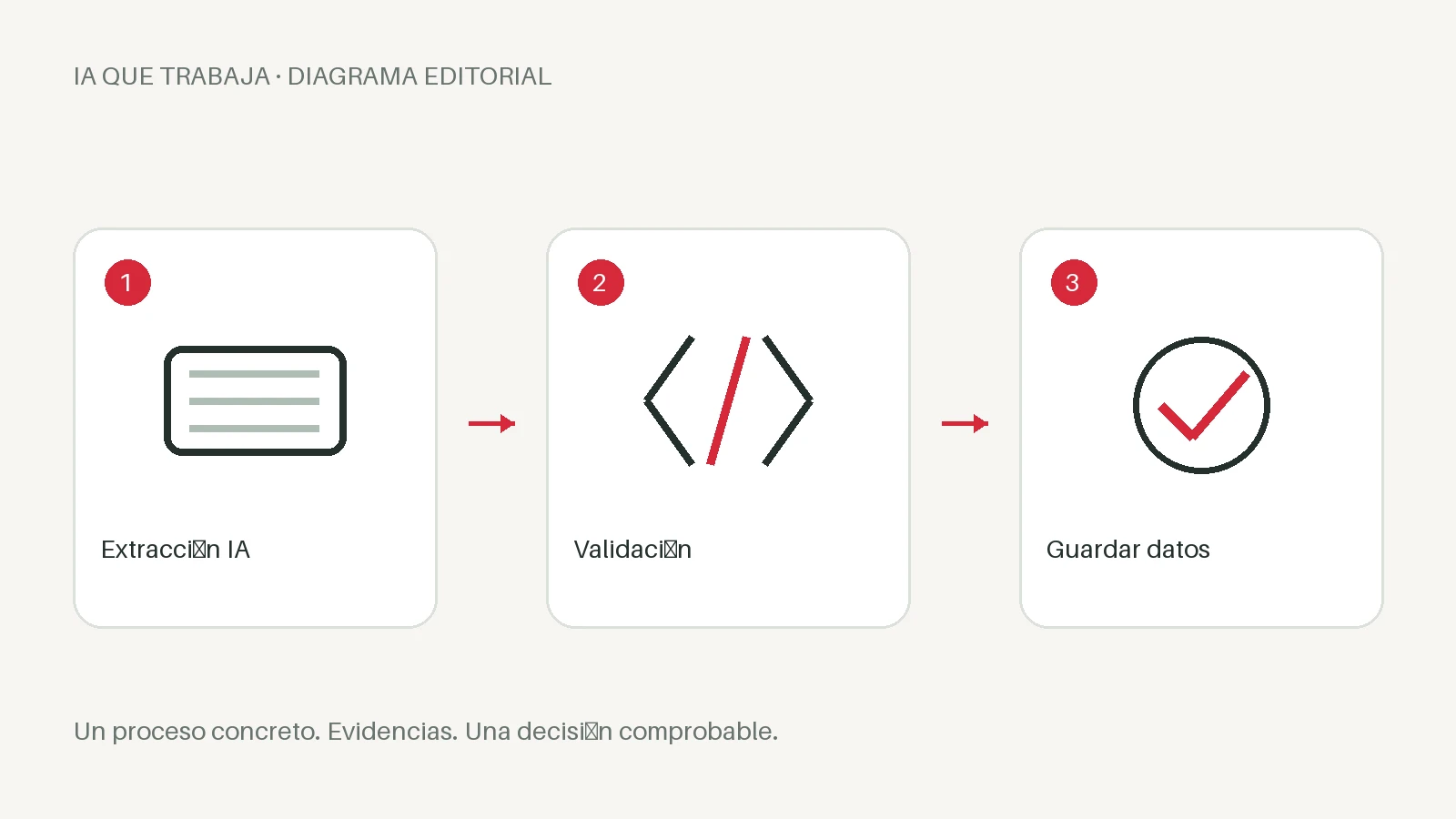
Estos elementos deben integrarse en un flujo único, de modo que la extracción, la validación y el guardado definitivo estén coordinados y permitan intervenir en caso de duda.
Límites y consideraciones técnicas
- Precisión de la IA: Ningún sistema garantiza el 100% de acierto. La validación reduce el riesgo, pero no lo elimina por completo. Siempre existe la posibilidad de que un error pase desapercibido si no se detecta en la validación.
- Automatización vs. intervención humana: Cuanta más revisión manual, más lento es el proceso. Cuanta menos, más riesgo de error. El equilibrio depende del volumen de facturas y de la tolerancia al riesgo de cada empresa.
- Coste: La validación puede requerir recursos adicionales (tiempo de revisión, créditos de IA, almacenamiento temporal). Es importante valorar el coste de los errores frente al de la revisión.
- Integración: Debes poder conectar la extracción, la validación y el guardado en un flujo único, preferiblemente con herramientas de automatización como n8n, que permiten gestionar los pasos y registrar los resultados de forma centralizada.
Ejemplo propuesto: flujo de validación con n8n y Google Sheets
Supongamos que quieres extraer importes de facturas recibidas por email y guardarlos en una hoja de cálculo, pero solo si la extracción es fiable. El flujo sería:
- Recepción y extracción: Un workflow de n8n detecta la llegada de una factura (por ejemplo, adjunta en un email). Se envía a un agente de IA o API OCR para extraer los importes clave (base imponible, IVA, total).
- Validación automática: El workflow compara los importes extraídos. Por ejemplo, verifica que base + IVA = total (dentro de un margen de error razonable). Si la suma no cuadra, marca la factura como "pendiente de revisión".
- Registro temporal: Los datos extraídos y el resultado de la validación se guardan en una hoja de Google Sheets usando el nodo correspondiente (ver documentación). Solo si la validación es positiva, se marca como "listo para guardar".
- Revisión manual (si procede): Si la validación automática falla, el workflow puede enviar una alerta (email, Slack, etc.) para que una persona revise la factura y corrija los importes antes de guardarlos.
- Guardado definitivo: Solo los registros validados (automática o manualmente) se transfieren al sistema contable o a la base de datos final.
- Gestión de errores: Si el workflow falla en algún paso, se activa un flujo de error (ver cómo funciona), que puede registrar el fallo y notificarlo.
Desarrollo detallado del ejemplo propuesto
A continuación, se desarrolla el ejemplo anterior con entradas, estados, resultados, errores y una tabla de comprobación. Todo lo que sigue es una simulación hipotética basada en el flujo descrito, no una ejecución real.
Entradas del sistema
- Factura recibida: PDF adjunto en un email, con los siguientes datos visibles:
- Base imponible: 100,00 €
- IVA (21%): 21,00 €
- Total: 121,00 €
- Factura alternativa: PDF con escaneo de baja calidad, donde el OCR puede confundir algunos dígitos.
- Factura con formato inusual: Documento que incluye descuentos, varios tipos de IVA o campos adicionales.
Estados posibles en el flujo
- Extraído: La IA ha procesado la factura y ha devuelto los importes.
- Validado automáticamente: La suma base + IVA coincide con el total (dentro de un margen de error de 0,01 €).
- Pendiente de revisión: La suma no cuadra o hay dudas en la extracción.
- Revisado manualmente: Una persona ha comprobado y corregido los importes.
- Guardado definitivo: Los datos validados se han transferido al sistema final.
- Error de extracción: La IA no ha podido extraer los datos o ha devuelto valores incoherentes.
- Error de flujo: El workflow ha fallado en algún paso (por ejemplo, no se ha podido guardar en Google Sheets).
Resultados esperados
- Caso 1: Factura estándar, extracción correcta
- La IA extrae: Base 100,00 €, IVA 21,00 €, Total 121,00 €.
- Validación automática: 100,00 + 21,00 = 121,00. Estado: Validado automáticamente.
- Registro en Google Sheets: Estado "listo para guardar".
- Guardado definitivo: Sí.
- Caso 2: Factura estándar, extracción con error menor
- La IA extrae: Base 100,00 €, IVA 21,00 €, Total 120,50 €.
- Validación automática: 100,00 + 21,00 = 121,00 ≠ 120,50. Diferencia: 0,50 €.
- Estado: Pendiente de revisión.
- Notificación: Se envía alerta para revisión manual.
- Tras revisión: Se corrige el total a 121,00 €. Estado: Revisado manualmente.
- Guardado definitivo: Sí, tras corrección.
- Caso 3: Factura con escaneo deficiente
- La IA extrae: Base 10O,00 € (la “O” es una “0”), IVA 2l,00 € (la “l” es un “1”), Total 121,00 €.
- Validación automática: 10O,00 + 2l,00 no es numérico. Estado: Error de extracción.
- Registro en Google Sheets: Estado "error de extracción".
- Notificación: Se envía alerta para revisión manual.
- Tras revisión: Se corrigen los valores a Base 100,00 €, IVA 21,00 €. Estado: Revisado manualmente.
- Guardado definitivo: Sí, tras corrección.
- Caso 4: Factura con formato inusual (varios IVAs)
- La IA extrae: Base 100,00 €, IVA 10%: 10,00 €, IVA 21%: 21,00 €, Total 131,00 €.
- Validación automática: 100,00 + 10,00 + 21,00 = 131,00. Estado: Validado automáticamente.
- Registro en Google Sheets: Estado "listo para guardar".
- Guardado definitivo: Sí.
- Caso 5: Factura con descuento
- La IA extrae: Base 100,00 €, Descuento: 10,00 €, IVA 21%: 18,90 €, Total 108,90 €.
- Validación automática: (100,00 - 10,00) + 18,90 = 108,90. Estado: Validado automáticamente (si la regla contempla descuentos).
- Registro en Google Sheets: Estado "listo para guardar".
- Guardado definitivo: Sí.
- Caso 6: Error en el workflow (por ejemplo, fallo al guardar en Google Sheets)
- La IA extrae correctamente los datos.
- Al intentar guardar en Google Sheets, el nodo devuelve error (por ejemplo, por falta de conexión).
- Estado: Error de flujo.
- Activación de flujo de error: Se registra el fallo y se notifica.
- Guardado definitivo: No, hasta que se resuelva el error.
Tabla de comprobación (hipotética)
| Nº Factura | Base (€) | IVA (€) | Total (€) | Descuento (€) | Estado extracción | Estado validación | Acción final |
|---|---|---|---|---|---|---|---|
| 001 | 100,00 | 21,00 | 121,00 | 0,00 | OK | Validado automático | Guardado definitivo |
| 002 | 100,00 | 21,00 | 120,50 | 0,00 | OK | Pendiente revisión | Revisado y guardado |
| 003 | 10O,00 | 2l,00 | 121,00 | 0,00 | Error OCR | Error extracción | Revisado y guardado |
| 004 | 100,00 | 10,00 | 131,00 | 0,00 | OK | Validado automático | Guardado definitivo |
| 005 | 100,00 | 18,90 | 108,90 | 10,00 | OK | Validado automático | Guardado definitivo |
| 006 | 100,00 | 21,00 | 121,00 | 0,00 | OK | Error de flujo | Pendiente de resolver |
Esta tabla resume de forma clara los distintos estados y acciones según el resultado de la extracción y validación. En un caso real, la hoja de Google Sheets contendría columnas adicionales para la fecha, proveedor, observaciones y trazabilidad de las revisiones.
Errores detectables y gestión
- Errores de OCR: Caracteres mal reconocidos, como “O” en vez de “0” o “l” en vez de “1”.
- Errores de suma: La suma de base y IVA no coincide con el total.
- Campos vacíos: Algún campo clave no ha sido extraído.
- Errores de formato: Importes con símbolos incorrectos, decimales mal posicionados, etc.
- Errores de flujo: Fallos en la integración, como imposibilidad de guardar en Google Sheets o de enviar notificaciones.
El workflow debe registrar estos errores y permitir su revisión, bien manualmente o mediante reglas adicionales (por ejemplo, comprobando que los importes no sean negativos o que el IVA corresponda al tipo esperado).
Estados de validación y acciones
- Validado automáticamente: El flujo marca el registro como “listo para guardar”.
- Pendiente de revisión: Se notifica a un usuario para que revise la factura y corrija los datos.
- Error de extracción: Se registra el fallo y se solicita revisión manual.
- Error de flujo: Se activa el flujo de error y se notifica para intervención técnica.
Ejemplo de gestión de errores en n8n
n8n permite configurar flujos de error personalizados. Si el workflow falla (por ejemplo, al guardar en Google Sheets o al enviar una notificación), se puede activar un flujo de error que registre el fallo y lo notifique a los responsables. Esto evita que los errores pasen desapercibidos y permite su resolución rápida (ver documentación).
Pasos verificables para implementar la validación
- Configura la extracción automática de facturas con IA: Puedes usar servicios como el de Lectura automática de facturas con IA para obtener los importes clave de cada factura recibida.
- Diseña el workflow en n8n: El workflow debe recibir el documento, extraer los datos y realizar la validación automática según las reglas definidas (por ejemplo, comprobando que la suma de base e IVA coincide con el total).
- Añade nodos de Google Sheets: Utiliza los nodos de n8n para crear, actualizar y leer filas en Google Sheets, guardando los resultados temporales y el estado de validación de cada factura (ver documentación).
- Implementa notificaciones para revisión manual: Si la validación automática falla, el workflow debe enviar una alerta (por email, Slack, etc.) a la persona responsable para que revise y corrija los datos antes de guardarlos definitivamente.
- Configura un flujo de error: Si el workflow falla en algún paso (por ejemplo, por un problema de conexión o un error en la API), activa un flujo de error que registre el fallo y lo notifique para su resolución (ver cómo funciona).
Costes: estimación y fuentes
- n8n Cloud: Desde 20 €/mes (Starter) con 2.500 ejecuciones al mes (fuente). El coste real depende del volumen de facturas y de si usas la versión cloud o self-hosted.
- Google Sheets: Gratuito con cuenta de Google, salvo grandes volúmenes.
- IA/OCR: Si usas una API externa para la extracción, el coste depende del proveedor y del número de páginas procesadas (no incluido aquí por depender del servicio concreto).
- Tiempo de revisión manual: Variable según el número de facturas que requieran intervención. Si la validación automática es eficaz, la intervención humana puede reducirse al mínimo.
Límites y riesgos
- Si la validación depende solo de reglas simples, puede no detectar errores sutiles (por ejemplo, si la IA extrae el importe de una línea en vez del total).
- El proceso puede ralentizarse si muchas facturas requieren revisión manual.
- La integración entre IA, automatización y sistemas contables requiere pruebas y ajustes para cada empresa.
- El almacenamiento temporal en Google Sheets es útil para pequeñas empresas, pero puede no escalar para grandes volúmenes.
- La calidad de la extracción depende de la calidad del documento original y de la capacidad de la IA/OCR utilizada.
Preguntas frecuentes
¿Puedo automatizar la validación sin intervención humana?
Sí, pero solo para casos en los que las reglas de comprobación sean suficientes para detectar errores. Para facturas complejas o formatos no estándar, la revisión manual sigue siendo recomendable. El equilibrio entre automatización y revisión depende del nivel de riesgo que estés dispuesto a asumir y del volumen de documentos a procesar.
¿Qué pasa si la IA extrae mal el importe?
El workflow debe identificar inconsistencias (por ejemplo, sumas que no cuadran) y marcar la factura para revisión antes de guardar el dato definitivo. Si la validación automática no detecta el error, existe el riesgo de que el dato erróneo se guarde, por lo que es importante definir reglas de validación lo más completas posible.
¿Es posible integrar este flujo con otros sistemas contables?
Sí, n8n permite conectar con múltiples aplicaciones. El ejemplo con Google Sheets es solo una base; puedes adaptar el flujo para guardar en tu ERP, CRM o base de datos, siempre que dispongan de una API o integración compatible.
¿Qué ocurre si el workflow falla?
Puedes configurar flujos de error en n8n para registrar el fallo y notificarlo, evitando que los datos erróneos pasen desapercibidos. Así, cualquier problema técnico o de integración puede ser detectado y resuelto antes de que afecte al proceso contable.
¿Cuánto cuesta mantener este sistema?
El coste depende del volumen de facturas, la frecuencia de ejecución y si usas servicios cloud o self-hosted. Como referencia, n8n Cloud parte de 20 €/mes, pero el coste de la IA de extracción depende del proveedor elegido. Google Sheets es gratuito para la mayoría de los casos, salvo grandes volúmenes. El coste de la revisión manual depende del tiempo dedicado y del número de facturas que requieran intervención.
Conclusión
Validar la extracción automática de importes de facturas con IA antes de guardar los datos es clave para evitar errores contables y ahorrar tiempo en correcciones. Combinando automatización (con herramientas como n8n), reglas de validación y, cuando sea necesario, revisión manual, puedes conseguir un flujo fiable y eficiente. El ejemplo propuesto con Google Sheets es adaptable a otras plataformas y escalable según tus necesidades.
La clave está en definir reglas de validación claras, registrar los resultados y errores, y mantener la trazabilidad de cada factura procesada. Así, puedes automatizar la mayor parte del proceso sin perder el control sobre la calidad de los datos.
Si quieres profundizar en automatización de procesos con IA, puedes consultar la guía general de automatización con IA o acceder a recursos formativos en Academy.